Catégorie : Systèmes

9 mai 2018 /
1. Ignorer certaines commandes dans l’historique
echo 'HISTIGNORE="&:[ ]*:[ls]:*:exit:pwd:clear:history"' >> ~/.bashrc

Amélioration :

  • Utilise ~/.bashrc au lieu de ~/.profile (plus adapté pour les variables Bash interactives).
  • Ajoute [ ]* pour ignorer aussi les commandes commençant par des espaces (redondant avec ignorespace, mais explicite).
  • Guillemets simples pour éviter les problèmes d’échappement.
  • Le signe « & » permet d’éviter d’enregistrer deux commandes successives identiques.
Résultat : ne sauvegarde jamais ls, ps aux, exit, pwd, clear, history, ni les doublons consécutifs (&).
2. Ignorer les commandes commençant par espace + supprimer tous les doublons
echo 'HISTCONTROL=ignorespace:ignoredups:erasedups' >> ~/.bashrc

Explication et amélioration :

  • ignorespace : commande précédée d’un espace ne sera pas enregistrée.
  • ignoredups : ignore les doublons consécutifs.
  • erasedups : supprime tous les doublons dans l’historique (même non consécutifs) pour un historique ultra-propre.

Les trois combinés sont parfaits pour un historique clair et confidentiel.

3. Afficher la date et l’heure avec history:
echo 'HISTTIMEFORMAT="[%a %d %b %Y %T] "' >> ~/.bashrc
 1001  [mar 16 déc 2025 14:32:10] ls -la
 1002  [mar 16 déc 2025 14:35:22] sudo apt update
Très lisible : jour de la semaine, date, mois, année, heure complète.
4. Augmenter fortement la taille de l’historique:
echo 'HISTSIZE=100000' >> ~/.bashrc
echo 'HISTFILESIZE=100000' >> ~/.bashrc

Recommandation raisonnable :

  • 500 000 est énorme (fichier ~/.bash_history de plusieurs Mo).
  • 100 000 est déjà excellent pour un usage intensif (plusieurs années de commandes).
  • Si tu veux vraiment tout garder : 500000 reste acceptable sur un disque moderne.

Bonus très utile, forcer la synchronisation immédiate de l’historique (pour ne rien perdre en cas de crash ou plusieurs sessions) :

echo 'shopt -s histappend' >> ~/.bashrc
echo 'PROMPT_COMMAND="history -a; history -c; history -r; $PROMPT_COMMAND"' >> ~/.bashrc
  • histappend : ajoute à la fin du fichier au lieu d’écraser.
  • PROMPT_COMMAND : écrit immédiatement chaque commande dans le fichier et recharge l’historique partagé entre toutes les sessions.
Ajoute ce bloc unique pour tout faire d’un coup :
vi ~/.bashrc
# Historique Bash amélioré
HISTCONTROL=ignorespace:ignoredups:erasedups
HISTIGNORE="&:[ ]*:[ls]:*:exit:pwd:clear:history"
HISTTIMEFORMAT="[%a %d %b %Y %T] "
HISTSIZE=100000
HISTFILESIZE=100000
shopt -s histappend
PROMPT_COMMAND="history -a; history -c; history -r; $PROMPT_COMMAND"

Appliquer immédiatement:

source ~/.bashrc
3 mai 2018 /

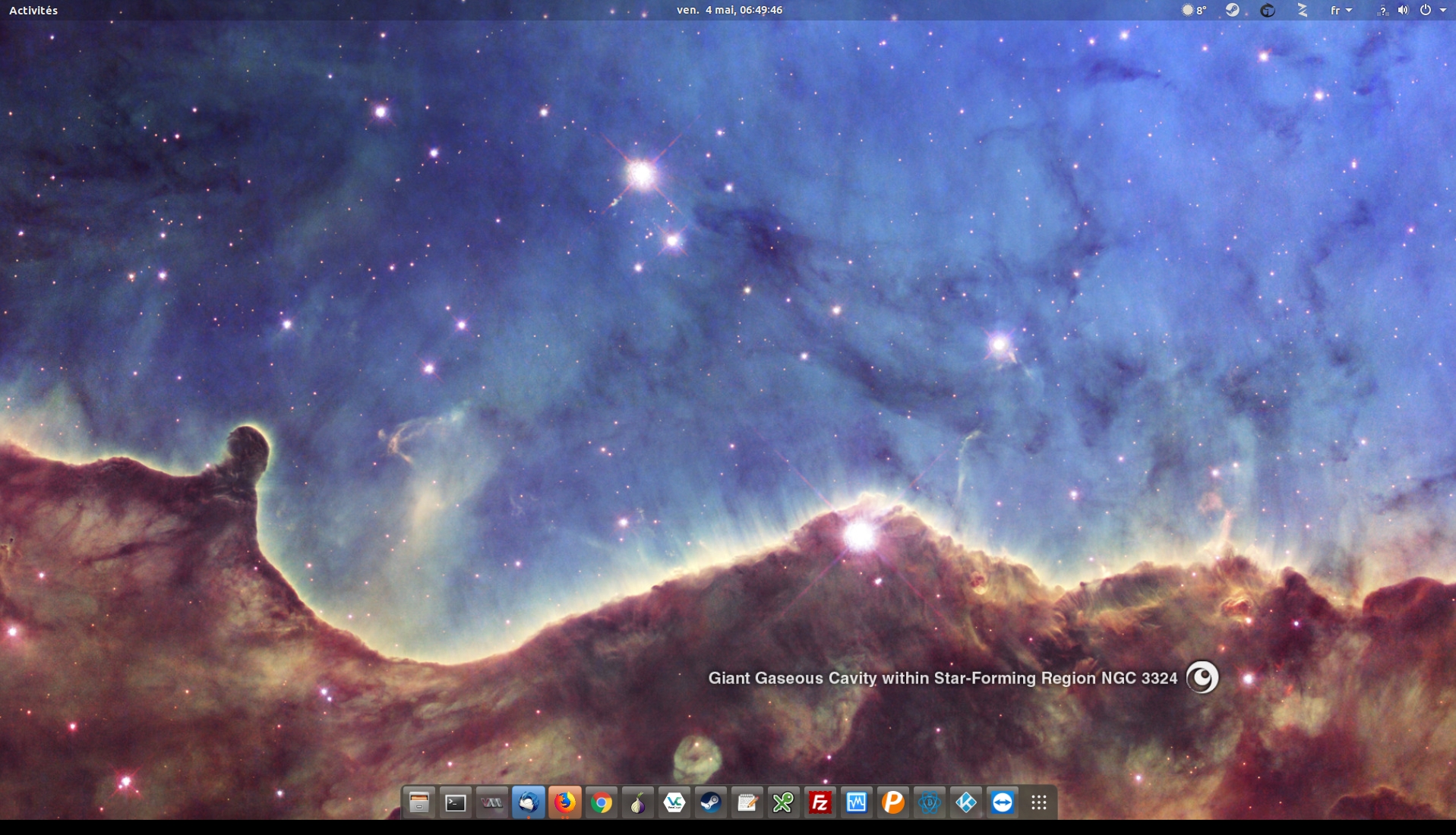
Voici comment faire un petit dock à partir de la barre de lanceurs (Unity Launcher sous 16.04) qui ressemble à ça:
1. Installation de dconf-tools (nécessaire pour gsettings)
sudo apt install -y dconf-tools
Note :
Sur les versions récentes d’Ubuntu (22.04+), le paquet s’appelle plutôt dconf-cli ou est déjà installé avec GNOME.

Alternative plus précise :
sudo apt install -y dconf-cli


2. Personnalisation du Dock (Dash-to-Dock)
gsettings set org.gnome.shell.extensions.dash-to-dock extend-height false
gsettings set org.gnome.shell.extensions.dash-to-dock dock-position BOTTOM
gsettings set org.gnome.shell.extensions.dash-to-dock transparency-mode FIXED
gsettings set org.gnome.shell.extensions.dash-to-dock dash-max-icon-size 30
gsettings set org.gnome.shell.extensions.dash-to-dock unity-backlit-items true
Explication des options :

  • extend-height false : le dock n’occupe pas toute la hauteur de l’écran (plus compact).
  • dock-position BOTTOM : place le dock en bas (comme sous Windows/macOS).
  • transparency-mode FIXED : transparence fixe (pas dynamique selon le fond).
  • dash-max-icon-size 30 : taille des icônes réduite à 30 px (plus discret).
  • unity-backlit-items true : effet de rétro-éclairage sur les applications actives (style Unity).

Pour que les changements prennent effet immédiatement, redémarre GNOME Shell : Alt+F2, taper r, Entrée (ou déconnexion/reconnexion).

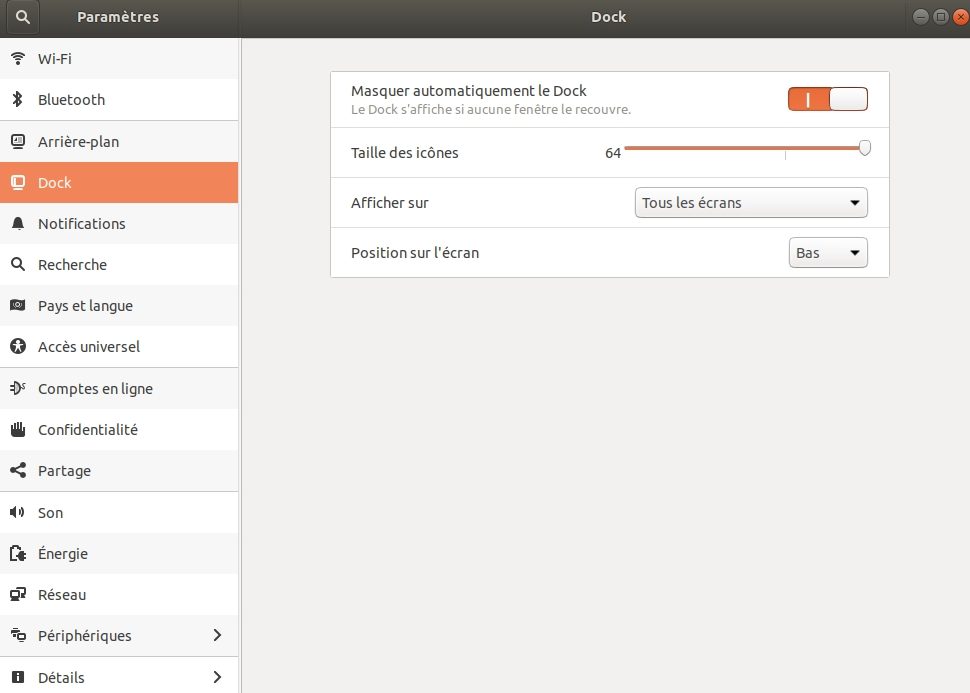
On peut également en profiter pour masquer automatiquement le dock et ainsi profiter pleinement de son écran
3. Revenir aux valeurs par défaut
gsettings reset org.gnome.shell.extensions.dash-to-dock extend-height
gsettings reset org.gnome.shell.extensions.dash-to-dock dock-position
gsettings reset org.gnome.shell.extensions.dash-to-dock transparency-mode
gsettings reset org.gnome.shell.extensions.dash-to-dock dash-max-icon-size
gsettings reset org.gnome.shell.extensions.dash-to-dock unity-backlit-items

Alternative plus rapide pour mettre Dash-to-Dock aux valeurs par défaut:

gsettings reset-recursively org.gnome.shell.extensions.dash-to-dock


3 mai 2018 /
1. Mise à jour complète d’Ubuntu 16.04
sudo apt update && sudo apt dist-upgrade && sudo apt autoremove
2. Installation de update-manager-core (si pas déjà présent)
sudo apt-get install update-manager-core

On vérifie dans le fichier du gestionnaire de mise à jour (/etc/update-manager/release-upgrades) que le paramètre prompt est bien positionné sur « lts » (Prompt=lts)
Si ce n’est pas le cas, changez-le en lts et enregistrez le fichier.

4. Lancement de la mise à niveau vers 18.04 LTS
sudo do-release-upgrade -d


29 avril 2018 /
1. Installation de yt-dlp :
sudo apt update
sudo apt install python3-pip ffmpeg -y 
pip3 install --upgrade yt-dlp
2. Télécharger l’audio en MP3 de meilleure qualité
yt-dlp -x --audio-format mp3 --audio-quality 0 https://www.youtube.com/watch?v=I_rVtFUkMus

Explication :

  • -x : extrait uniquement l’audio (pas de vidéo).
  • –audio-format mp3 : convertit directement en MP3 (utilise ffmpeg).
  • –audio-quality 0 : meilleure qualité possible (VBR ~320 kbps).

Le fichier sera sauvegardé dans le dossier courant avec comme nom le titre de la vidéo.

3. Alias simple pour télécharger directement dans ~/Musique
vi ~/.bashrc

Et à la fin du fichier on met:

echo "alias mp3='yt-dlp -x --audio-format mp3 --audio-quality 0 -o \"~/Musique/%(title)s.%(ext)s\"'" >> ~/.bashrc

Puis on recharge le fichier

source ~/.bashrc

Utilisation ensuite :
mp3 https://www.youtube.com/watch?v=I_rVtFUkMus
Bonus : télécharger une playlist entière en MP3
yt-dlp -x --audio-format mp3 --audio-quality 0 --yes-playlist URL_DE_LA_PLAYLIST
27 avril 2018 /

1) Pour commencer nous allons arrêter le domaine que nous souhaitons migrer

virsh shutdown nom_VM

ou si elle ne repond pas

virsh destroy nom_VM

2) Sur l’hyperviseur source, nous allons exporter la configuration du domaine dans un fichier xml:

virsh dumpxml nom_VM > nom_VM.xml

3 ) Toujours sur l’hyperviseur source, on copie le ou les fichiers disques du domaine que l’on souhaite migrer, depuis son emplacement dans /var/lib/libvirt/images vers le même répertoire sur l’hyperviseur de destination.

scp -p /var/lib/libvirt/images/nom_VM.qcow2 hyperviseur_destination:/var/lib/libvirt/images/
Si plusieurs disques ou stockage partagé différent : Adapte le chemin source et destination.
Utilise -r si tu as un répertoire entier, ou rsync pour plus de fiabilité :
rsync -avz --progress /var/lib/libvirt/images/nom_VM.qcow2 hyperviseur_destination:/var/lib/libvirt/images/

Si le chemin du disque est différent sur l’hyperviseur de destination, il faudra le modifier le fichier xml générer dans l’étape précédente pour que cela pointe au bon endroit.

4 ) On copie également notre fichier XML sur l’hyperviseur de destination

scp -p nom_VM.xml hyperviseur_destination:/tmp/

5) On intègre le domaine dans KVM à l’aide de notre fichier xml:

virsh define /tmp/nom_VM.xml

6) Il ne reste plus qu’a démarrer notre domaine

virsh start nom_VM
Vérification finale :
virsh list          # VM running sur la destination
virsh list --all    # VM absente ou "shut off" sur la source (tu peux l’undefine après)
Une fois la migration validée sur l’hyperviseur source:
virsh undefine nom_VM
rm nom_VM.xml /var/lib/libvirt/images/nom_VM.qcow2