Accueil » Systèmes » Page 5
Augmentation d’un Swap LVM
Désactiver le swap
swapoff -v /dev/mapper/STARMATE--vg-swap
Augmenter la taille du volume logique (exemple : +15 Go)
lvm lvresize /dev/mapper/STARMATE--vg-swap -L +15G
(Tu peux adapter la taille : +10G, +20G, etc., selon l’espace libre dans ton VG.)
Reformater le swap
mkswap /dev/mapper/STARMATE--vg-swap
Réactiver tous les swaps
Vérifier la nouvelle taille
Réduction d’un Swap LVM
Désactiver le swap
swapoff -v /dev/mapper/STARMATE--vg-swap
Réduire la taille du volume logique (exemple : -15 Go)
lvm lvreduce /dev/mapper/STARMATE--vg-swap -L -15G
Attention importante : la réduction est dangereuse si tu réduis trop. LVM te demandera une confirmation. Vérifie toujours l’espace utilisé avec swapon –show avant.
mkswap /dev/mapper/STARMATE--vg-swap
Réactiver tous les swaps
Vérifier la nouvelle taille
1. Créer un fichier de 10 Mo (instantané)
dd if=/dev/zero of=10M.bin bs=1024 count=0 seek=$[1024*10]
2. Créer un fichier de 100 Mo (instantané)
dd if=/dev/zero of=100M.bin bs=1024 count=0 seek=$[1024*100]
3. Créer un fichier de 1 Go (instantané)
dd if=/dev/zero of=1G.bin bs=1024 count=0 seek=$[1024*1024]
Explication du principe :
- count=0 → on n’écrit aucun bloc réel.
- seek=… → on avance le pointeur de fichier à la taille souhaitée.
- Résultat : le fichier apparaît comme ayant la taille demandée (ls -lh), mais il n’occupe presque aucun espace physique sur le disque tant qu’on n’y écrit pas vraiment de données (c’est un sparse file).
- Instantané, même pour des dizaines de Go.
Vérification :
ls -lh *.bin          # Taille affichée
ls -lhS *.bin         # Taille réelle occupée sur disque (très petite)
du -h *.bin           # Espace réellement utilisé
Depuis bash 4+ et dd récent, tu peux utiliser des suffixes directs (plus clair, pas de calcul manuel) :
# 10 Mo
dd if=/dev/zero of=10M.bin bs=1 count=0 seek=10M

# 100 Mo
dd if=/dev/zero of=100M.bin bs=1 count=0 seek=100M

# 1 Go
dd if=/dev/zero of=1G.bin bs=1 count=0 seek=1G

# 10 Go en une ligne
dd if=/dev/zero of=10G.bin bs=1 count=0 seek=10G
Alternative avec truncate (encore plus simple et portable) :
truncate -s 10M 10M.bin
truncate -s 100M 100M.bin
truncate -s 1G 1G.bin
truncate -s 10G 10G.bin
truncate est souvent plus direct et disponible partout.
1. Ignorer certaines commandes dans l’historique
echo 'HISTIGNORE="&:[ ]*:[ls]:*:exit:pwd:clear:history"' >> ~/.bashrc
Amélioration :
- Utilise ~/.bashrc au lieu de ~/.profile (plus adapté pour les variables Bash interactives).
- Ajoute [ ]* pour ignorer aussi les commandes commençant par des espaces (redondant avec ignorespace, mais explicite).
- Guillemets simples pour éviter les problèmes d’échappement.
- Le signe « & » permet d’éviter d’enregistrer deux commandes successives identiques.
Résultat : ne sauvegarde jamais ls, ps aux, exit, pwd, clear, history, ni les doublons consécutifs (&).
2. Ignorer les commandes commençant par espace + supprimer tous les doublons
echo 'HISTCONTROL=ignorespace:ignoredups:erasedups' >> ~/.bashrc
Explication et amélioration :
- ignorespace : commande précédée d’un espace ne sera pas enregistrée.
- ignoredups : ignore les doublons consécutifs.
- erasedups : supprime tous les doublons dans l’historique (même non consécutifs) pour un historique ultra-propre.
Les trois combinés sont parfaits pour un historique clair et confidentiel.
3. Afficher la date et l’heure avec history:
echo 'HISTTIMEFORMAT="[%a %d %b %Y %T] "' >> ~/.bashrc
 1001  [mar 16 déc 2025 14:32:10] ls -la
 1002  [mar 16 déc 2025 14:35:22] sudo apt update
Très lisible : jour de la semaine, date, mois, année, heure complète.
4. Augmenter fortement la taille de l’historique:
echo 'HISTSIZE=100000' >> ~/.bashrc
echo 'HISTFILESIZE=100000' >> ~/.bashrc
Recommandation raisonnable :
- 500 000 est énorme (fichier ~/.bash_history de plusieurs Mo).
- 100 000 est déjà excellent pour un usage intensif (plusieurs années de commandes).
- Si tu veux vraiment tout garder : 500000 reste acceptable sur un disque moderne.
Bonus très utile, forcer la synchronisation immédiate de l’historique (pour ne rien perdre en cas de crash ou plusieurs sessions) :
echo 'shopt -s histappend' >> ~/.bashrc
echo 'PROMPT_COMMAND="history -a; history -c; history -r; $PROMPT_COMMAND"' >> ~/.bashrc
- histappend : ajoute à la fin du fichier au lieu d’écraser.
- PROMPT_COMMAND : écrit immédiatement chaque commande dans le fichier et recharge l’historique partagé entre toutes les sessions.
Ajoute ce bloc unique pour tout faire d’un coup :
vi ~/.bashrc
# Historique Bash amélioré
HISTCONTROL=ignorespace:ignoredups:erasedups
HISTIGNORE="&:[ ]*:[ls]:*:exit:pwd:clear:history"
HISTTIMEFORMAT="[%a %d %b %Y %T] "
HISTSIZE=100000
HISTFILESIZE=100000
shopt -s histappend
PROMPT_COMMAND="history -a; history -c; history -r; $PROMPT_COMMAND"
Appliquer immédiatement:
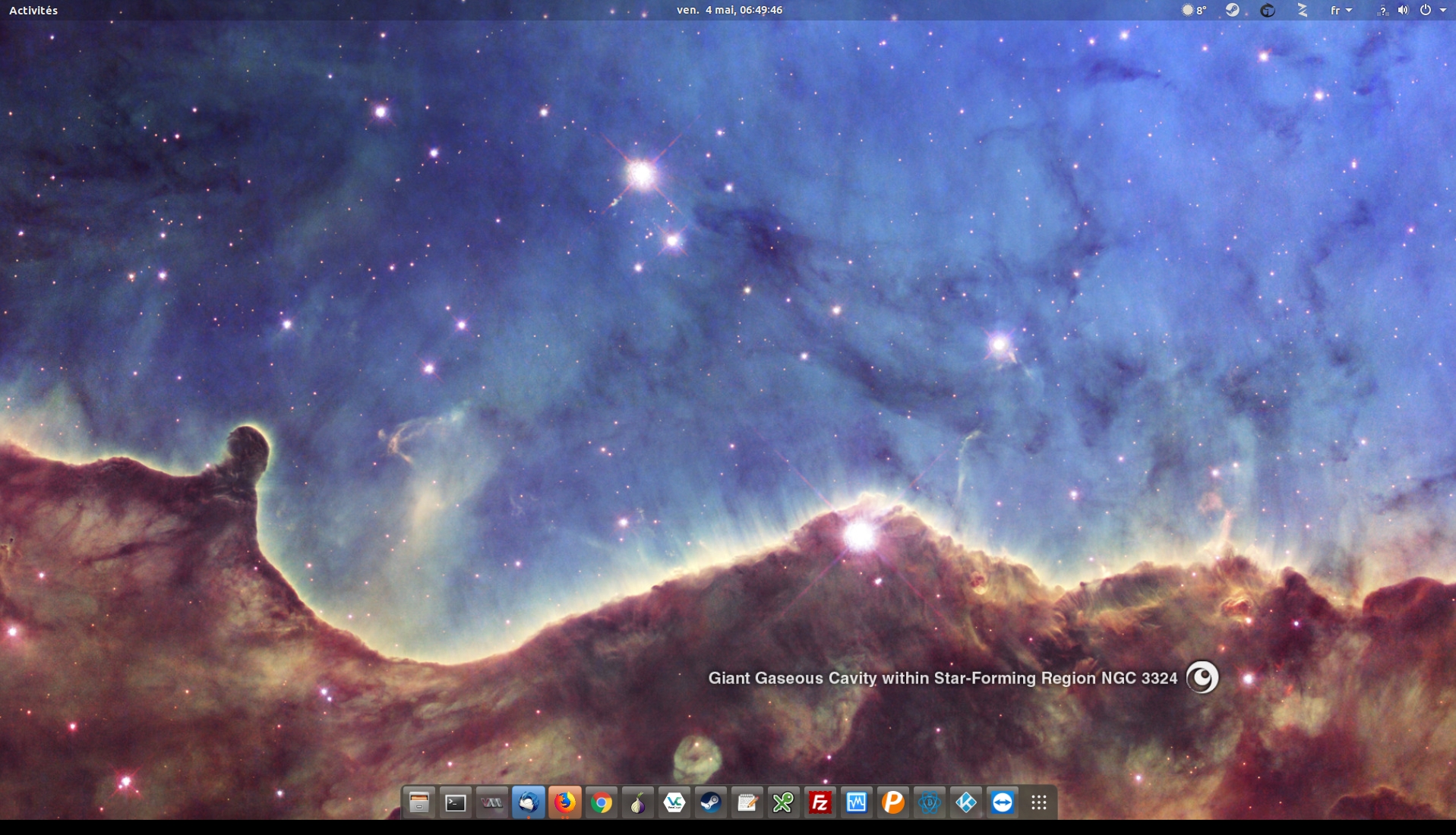
Voici comment faire un petit dock à partir de la barre de lanceurs (Unity Launcher sous 16.04) qui ressemble à ça:
1. Installation de dconf-tools (nécessaire pour gsettings)
sudo apt install -y dconf-tools
Note :
Sur les versions récentes d’Ubuntu (22.04+), le paquet s’appelle plutôt dconf-cli ou est déjà installé avec GNOME.
Alternative plus précise :
sudo apt install -y dconf-cli
2. Personnalisation du Dock (Dash-to-Dock)
gsettings set org.gnome.shell.extensions.dash-to-dock extend-height false
gsettings set org.gnome.shell.extensions.dash-to-dock dock-position BOTTOM
gsettings set org.gnome.shell.extensions.dash-to-dock transparency-mode FIXED
gsettings set org.gnome.shell.extensions.dash-to-dock dash-max-icon-size 30
gsettings set org.gnome.shell.extensions.dash-to-dock unity-backlit-items true
Explication des options :
- extend-height false : le dock n’occupe pas toute la hauteur de l’écran (plus compact).
- dock-position BOTTOM : place le dock en bas (comme sous Windows/macOS).
- transparency-mode FIXED : transparence fixe (pas dynamique selon le fond).
- dash-max-icon-size 30 : taille des icônes réduite à 30 px (plus discret).
- unity-backlit-items true : effet de rétro-éclairage sur les applications actives (style Unity).
Pour que les changements prennent effet immédiatement, redémarre GNOME Shell : Alt+F2, taper r, Entrée (ou déconnexion/reconnexion).
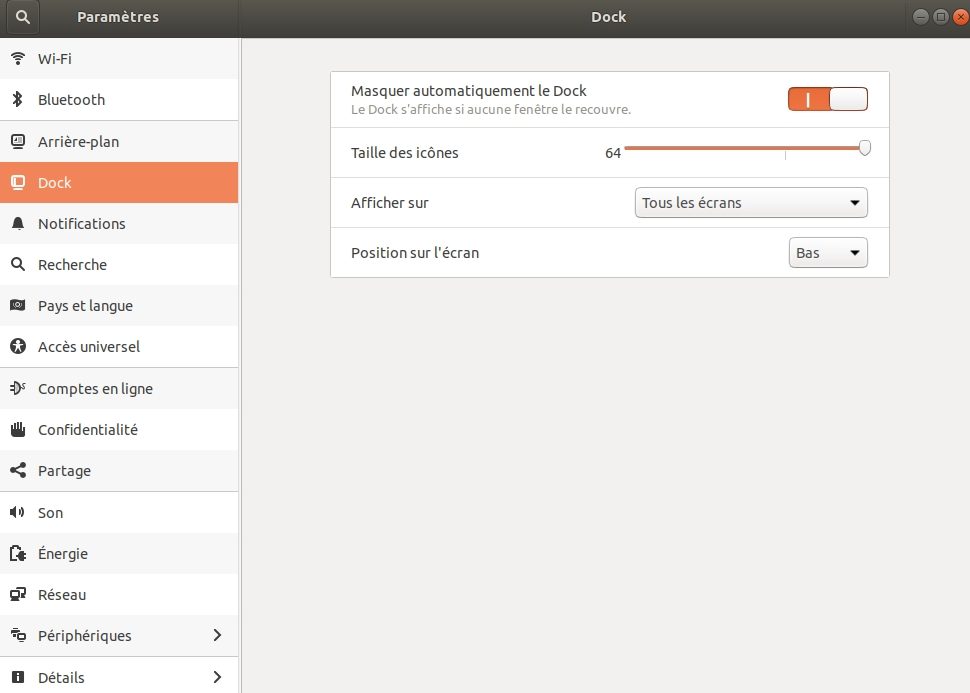
On peut également en profiter pour masquer automatiquement le dock et ainsi profiter pleinement de son écran
3. Revenir aux valeurs par défaut
gsettings reset org.gnome.shell.extensions.dash-to-dock extend-height
gsettings reset org.gnome.shell.extensions.dash-to-dock dock-position
gsettings reset org.gnome.shell.extensions.dash-to-dock transparency-mode
gsettings reset org.gnome.shell.extensions.dash-to-dock dash-max-icon-size
gsettings reset org.gnome.shell.extensions.dash-to-dock unity-backlit-items
Alternative plus rapide pour mettre Dash-to-Dock aux valeurs par défaut:
gsettings reset-recursively org.gnome.shell.extensions.dash-to-dock
1. Mise à jour complète d’Ubuntu 16.04
sudo apt update && sudo apt dist-upgrade && sudo apt autoremove
2. Installation de update-manager-core (si pas déjà présent)
sudo apt-get install update-manager-core
On vérifie dans le fichier du gestionnaire de mise à jour (/etc/update-manager/release-upgrades) que le paramètre prompt est bien positionné sur « lts » (Prompt=lts)
Si ce n’est pas le cas, changez-le en lts et enregistrez le fichier.
4. Lancement de la mise à niveau vers 18.04 LTS
sudo do-release-upgrade -d