Catégorie : Ubuntu

3 mai 2018 /

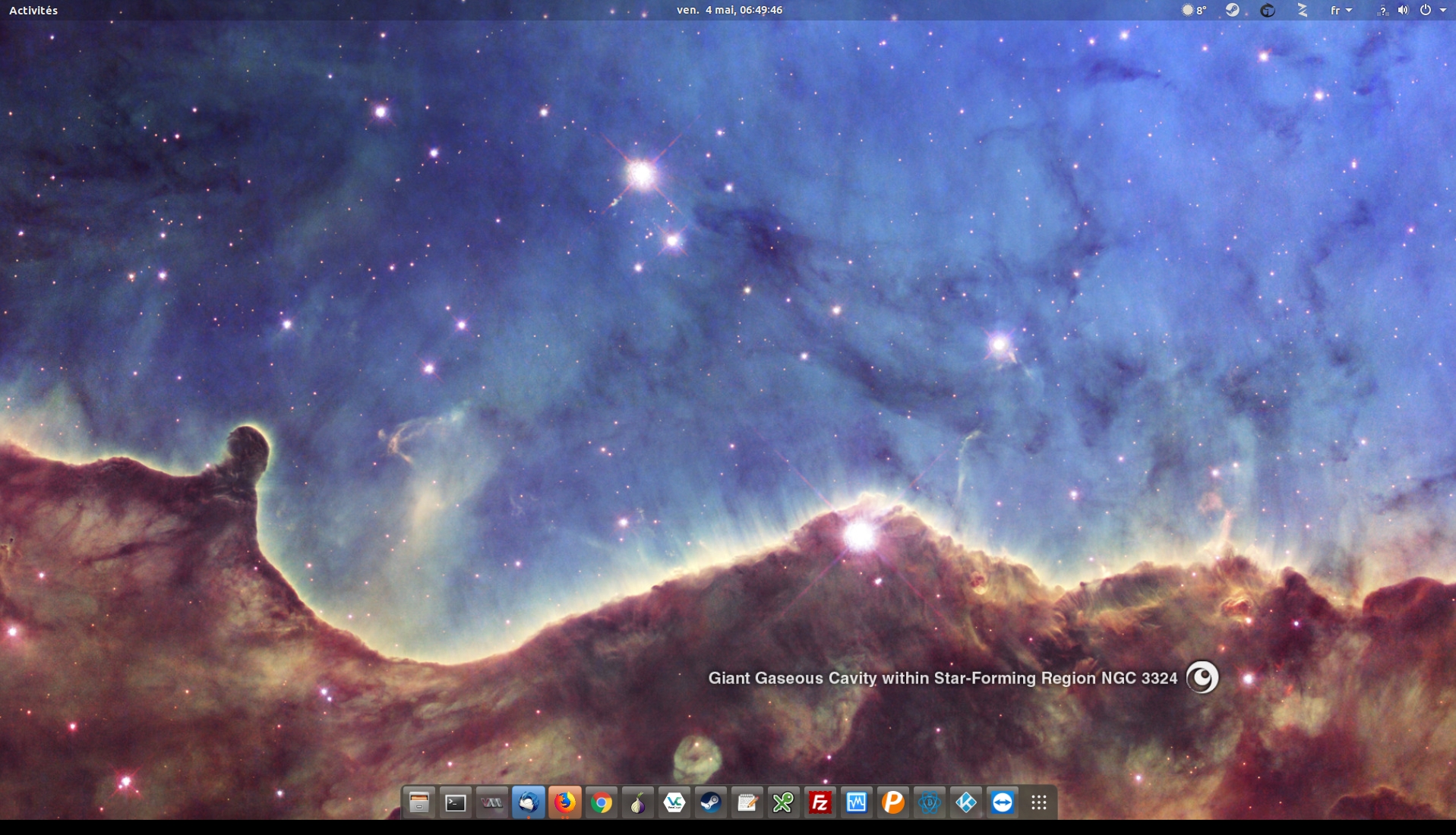
Voici comment faire un petit dock à partir de la barre de lanceurs (Unity Launcher sous 16.04) qui ressemble à ça:
1. Installation de dconf-tools (nécessaire pour gsettings)
sudo apt install -y dconf-tools
Note :
Sur les versions récentes d’Ubuntu (22.04+), le paquet s’appelle plutôt dconf-cli ou est déjà installé avec GNOME.

Alternative plus précise :
sudo apt install -y dconf-cli


2. Personnalisation du Dock (Dash-to-Dock)
gsettings set org.gnome.shell.extensions.dash-to-dock extend-height false
gsettings set org.gnome.shell.extensions.dash-to-dock dock-position BOTTOM
gsettings set org.gnome.shell.extensions.dash-to-dock transparency-mode FIXED
gsettings set org.gnome.shell.extensions.dash-to-dock dash-max-icon-size 30
gsettings set org.gnome.shell.extensions.dash-to-dock unity-backlit-items true
Explication des options :

  • extend-height false : le dock n’occupe pas toute la hauteur de l’écran (plus compact).
  • dock-position BOTTOM : place le dock en bas (comme sous Windows/macOS).
  • transparency-mode FIXED : transparence fixe (pas dynamique selon le fond).
  • dash-max-icon-size 30 : taille des icônes réduite à 30 px (plus discret).
  • unity-backlit-items true : effet de rétro-éclairage sur les applications actives (style Unity).

Pour que les changements prennent effet immédiatement, redémarre GNOME Shell : Alt+F2, taper r, Entrée (ou déconnexion/reconnexion).

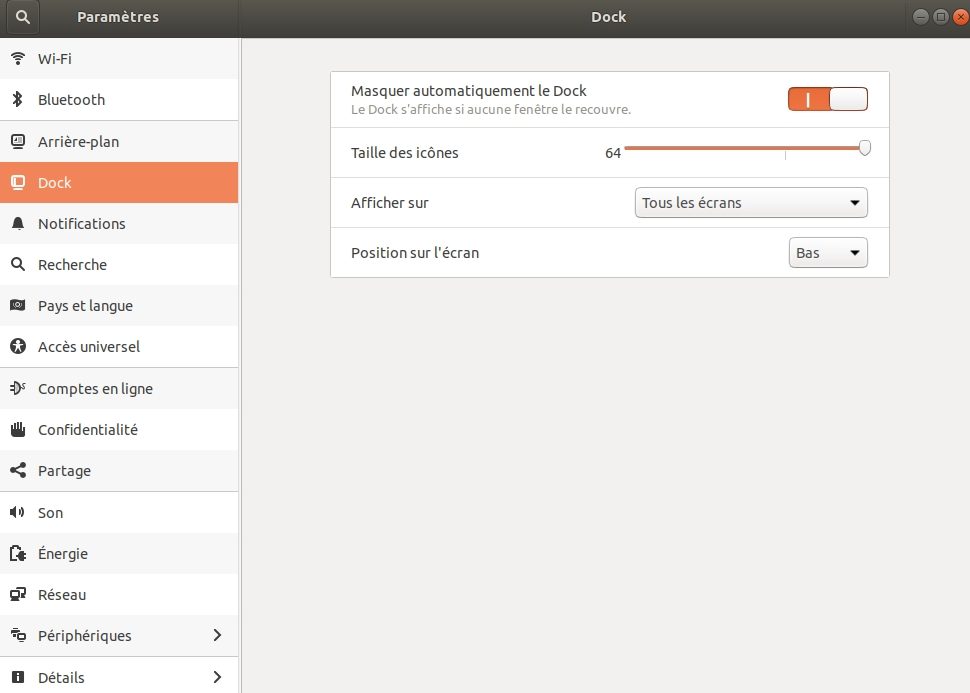
On peut également en profiter pour masquer automatiquement le dock et ainsi profiter pleinement de son écran
3. Revenir aux valeurs par défaut
gsettings reset org.gnome.shell.extensions.dash-to-dock extend-height
gsettings reset org.gnome.shell.extensions.dash-to-dock dock-position
gsettings reset org.gnome.shell.extensions.dash-to-dock transparency-mode
gsettings reset org.gnome.shell.extensions.dash-to-dock dash-max-icon-size
gsettings reset org.gnome.shell.extensions.dash-to-dock unity-backlit-items

Alternative plus rapide pour mettre Dash-to-Dock aux valeurs par défaut:

gsettings reset-recursively org.gnome.shell.extensions.dash-to-dock


3 mai 2018 /
1. Mise à jour complète d’Ubuntu 16.04
sudo apt update && sudo apt dist-upgrade && sudo apt autoremove
2. Installation de update-manager-core (si pas déjà présent)
sudo apt-get install update-manager-core

On vérifie dans le fichier du gestionnaire de mise à jour (/etc/update-manager/release-upgrades) que le paramètre prompt est bien positionné sur « lts » (Prompt=lts)
Si ce n’est pas le cas, changez-le en lts et enregistrez le fichier.

4. Lancement de la mise à niveau vers 18.04 LTS
sudo do-release-upgrade -d


7 mars 2018 /

Suite à la dernière mise à jour du client bittorrent Transmission (v2.93), impossible de le démarrer. Au bout d’une minute, le service tombe KO:

Mar 7 20:24:12 XXXX systemd[1]: transmission-daemon.service: Start operation timed out. Terminating.
Mar 7 20:24:13 XXXX transmission-daemon[1200]: Closing transmission session... done.
Mar 7 20:24:13 XXXX systemd[1]: transmission-daemon.service: Unit entered failed state.
Mar 7 20:24:13 XXXX systemd[1]: transmission-daemon.service: Failed with result 'timeout'.

On peut contourner le problème et démarrer transmission de cette façon:

sudo su -
vi /etc/systemd/system/multi-user.target.wants/transmission-daemon.service

On va modifier le type de service via le paramètre « type » :

[Unit]
Description=Transmission BitTorrent Daemon
After=network.target

[Service]
User=transmission
Type=notification
ExecStart=/usr/bin/transmission-daemon -f --log-error
ExecReload=/bin/kill -s HUP $MAINPID


[Install]
WantedBy=multi-user.target

Qui devient:

[Unit]
Description=Transmission BitTorrent Daemon
After=network.target

[Service]
User=transmission
Type=simple
ExecStart=/usr/bin/transmission-daemon -f --log-error
ExecReload=/bin/kill -s HUP $MAINPID


[Install]
WantedBy=multi-user.target

On fait prendre en compte la modification par Systemd:

systemctl daemon-reload

On redemarre le service:

systemctl stop transmission-daemon
systemctl start transmission-daemon

Et là, ça fonctionne!

25 janvier 2018 /

Debian/Ubuntu

zgrep -h " installed " /var/log/dpkg.log* | sort | grep nomdupackage

Redhat/CentOS

rpm -qa --last | sort | grep nomdupackage

18 août 2017 /

Installation

Installation de Docker via Aptitude:

sudo apt-get update
sudo apt-get install lxc-docker​

Installation de Docker via le script d’installation officiel:

wget -O dockerinstall.sh https://get.docker.com
sh ./dockerinstall.sh

Information

Afficher les informations sur la version de Docker installée​:

docker version

Obtenir la liste des commandes du client Docker:

docker help

Obtenir de l’aide sur les options d’une commande:

docker help nom_de_la_commande

Docker Hub

​Connexion à un compte Docker Hub:

docker login

Déconnexion du compte Docker Hub:

docker logout

Récupérer une image

Récupérer une image sans la lancer:

docker pull nom_de_l_image

Récupération d’une image Ubuntu dans sa dernière version:

docker pull ubuntu:latest

​Rechercher une image Nginx avec au moins 5 étoiles:

docker search --stars=5 nginx

Envoyer d’une image

Envoyer une image locale sur le registre Docker Hub:

docker push nom_image

Envoyer une image sur un registre privé:

docker push localhost:88/ubuntu

Dépôt de l’image depuis une autre machine (host=starmate):

docker push starmate:5000/ubuntu

Sauvegarde et restauration

Export d’une image sous forme d’archive:

docker save -o fichier.tar nom_image

Import d’une archive d’image:

docker load -i fichier.tar

Lancement de conteneur

Démarrer un conteneur arrêté:

docker start nom_image

Redémarrer un conteneur en cours:

docker restart nom_image

Redémarrer un conteneur en spécifiant la période de grâce:

docker restart -t 20 nom_image

Démarrer le conteneur de test Hello World:

docker run hello-world​

Démarrer un conteneur en mode interactif:

docker run -i -t ubuntu

Démarrer sans option d’un conteneur:

docker run ubuntu

Démarrer un conteneur avec un nom donné:

docker run --name=nom_donné nom_image

Démarrer un conteneur avec une commande donnée:

docker run nom_de_l_image commande_à_exécuter

Démarrer un conteneur en ajoutant une variable d’environnement:

docker run -e=nom_variable=valeur nom_image

ou

docker run -e nom_variable=valeur nom_image

Démarrer un conteneur en injectant une des variables d’environnement de la machine hôte:

docker run -e=nom_variable image_à_instancier

Démarrer un conteneur en injectant des variables d’environnement stockées dans un fichier:

docker run --env-file=nom_fichier nom_image

Démarrer un conteneur en modifiant son hostname:

docker run -h hostname_voulu

Démarrer un conteneur en montant un dossier dans le conteneur depuis la machine hôte en RO (read only):

docker run -v dossier_sur_hote:dossier_sur_l_image:ro nom_image

Démarrer un conteneur en mode détaché:

docker run -d nom_image

Démarrer un conteneur d’un registre privé en localhost (port 5000 vers 88):

docker run -d --name starmate -p 88:5000 starmate:2.0

Démarrer un conteneur d’un registre privé sur le réseau local (IPhost=starmate dans tous les fichiers hosts):

docker run -d --name starmate -p 5000:5000 starmate:2.0

Démarrer un conteneur du registre privé en réseau local (IPhost= starmate dans tous les fichiers hosts) en montant un dossier local de la machine host:

docker run -d --name starmate -p 5000:5000 -v /dossier_machine_host:/dossier_image_starmate starmate:2.0

Démarrer et supprimer un conteneur dès la sortie du processus:

docker run --rm hello-world

Connexion à un conteneur

Connexion à un conteneur en tant que root avec bash:

docker exec -u root -it ID_conteneur bash

Suppression de conteneur

Supprimer un conteneur arrêté:

docker rm loving_lovelace

Supprimer un conteneur de manière forcée:

docker rm -f nom_conteneur

Supprimer tous les conteneurs:

docker rm `docker ps -a -q`

Suppression d’une image

Supprimer une image:

docker rmi nom_de_l_image

Supprimer plusieurs images:

docker rmi image1 image2 imageN

Arrêt d’un conteneur

Arrêter un conteneur:

docker stop nom_image

Envoyer un signal à un conteneur:

docker kill -s code_du_signal nom_image

Monitoring

​Lister les conteneurs en cours de fonctionnement:

docker ps

​Lister tous les conteneurs:

docker ps -a

Lister les images Docker présentes sur la machine locale:

docker images

Lister les modifications d’un conteneur par rapport à son image de lancement:

docker diff identifiant_du_conteneur

Visualiser les logs d’un conteneur:

docker logs nom_image

Explorer les processus d’un conteneur:

docker top nom_image

Construction d’un conteneur

Persister l’état d’un conteneur en une nouvelle image:

docker commit identifiant_du_conteneur  nom_de_l_image

Tag

Tag d’un conteneur:

docker build -t identifiant_du_conteneur starmate:1.0

Modifier le tag d’un conteneur:

docker tag starmate:1.0 starmate:latest

Forcer le tag d’un conteneur (si tag déjà existant):

docker tag -f starmate:1.0 starmate:latest