Catégorie : Ubuntu

7 mars 2018 /

Suite à la dernière mise à jour du client bittorrent Transmission (v2.93), impossible de le démarrer. Au bout d’une minute, le service tombe KO:

Mar 7 20:24:12 XXXX systemd[1]: transmission-daemon.service: Start operation timed out. Terminating.
Mar 7 20:24:13 XXXX transmission-daemon[1200]: Closing transmission session... done.
Mar 7 20:24:13 XXXX systemd[1]: transmission-daemon.service: Unit entered failed state.
Mar 7 20:24:13 XXXX systemd[1]: transmission-daemon.service: Failed with result 'timeout'.

On peut contourner le problème et démarrer transmission de cette façon:

sudo su -
vi /etc/systemd/system/multi-user.target.wants/transmission-daemon.service

On va modifier le type de service via le paramètre « type » :

[Unit]
Description=Transmission BitTorrent Daemon
After=network.target

[Service]
User=transmission
Type=notification
ExecStart=/usr/bin/transmission-daemon -f --log-error
ExecReload=/bin/kill -s HUP $MAINPID


[Install]
WantedBy=multi-user.target

Qui devient:

[Unit]
Description=Transmission BitTorrent Daemon
After=network.target

[Service]
User=transmission
Type=simple
ExecStart=/usr/bin/transmission-daemon -f --log-error
ExecReload=/bin/kill -s HUP $MAINPID


[Install]
WantedBy=multi-user.target

On fait prendre en compte la modification par Systemd:

systemctl daemon-reload

On redemarre le service:

systemctl stop transmission-daemon
systemctl start transmission-daemon

Et là, ça fonctionne!

25 janvier 2018 /

Debian/Ubuntu

zgrep -h " installed " /var/log/dpkg.log* | sort | grep nomdupackage

Redhat/CentOS

rpm -qa --last | sort | grep nomdupackage

18 août 2017 /

Installation

Installation de Docker via Aptitude:

sudo apt-get update
sudo apt-get install lxc-docker​

Installation de Docker via le script d’installation officiel:

wget -O dockerinstall.sh https://get.docker.com
sh ./dockerinstall.sh

Information

Afficher les informations sur la version de Docker installée​:

docker version

Obtenir la liste des commandes du client Docker:

docker help

Obtenir de l’aide sur les options d’une commande:

docker help nom_de_la_commande

Docker Hub

​Connexion à un compte Docker Hub:

docker login

Déconnexion du compte Docker Hub:

docker logout

Récupérer une image

Récupérer une image sans la lancer:

docker pull nom_de_l_image

Récupération d’une image Ubuntu dans sa dernière version:

docker pull ubuntu:latest

​Rechercher une image Nginx avec au moins 5 étoiles:

docker search --stars=5 nginx

Envoyer d’une image

Envoyer une image locale sur le registre Docker Hub:

docker push nom_image

Envoyer une image sur un registre privé:

docker push localhost:88/ubuntu

Dépôt de l’image depuis une autre machine (host=starmate):

docker push starmate:5000/ubuntu

Sauvegarde et restauration

Export d’une image sous forme d’archive:

docker save -o fichier.tar nom_image

Import d’une archive d’image:

docker load -i fichier.tar

Lancement de conteneur

Démarrer un conteneur arrêté:

docker start nom_image

Redémarrer un conteneur en cours:

docker restart nom_image

Redémarrer un conteneur en spécifiant la période de grâce:

docker restart -t 20 nom_image

Démarrer le conteneur de test Hello World:

docker run hello-world​

Démarrer un conteneur en mode interactif:

docker run -i -t ubuntu

Démarrer sans option d’un conteneur:

docker run ubuntu

Démarrer un conteneur avec un nom donné:

docker run --name=nom_donné nom_image

Démarrer un conteneur avec une commande donnée:

docker run nom_de_l_image commande_à_exécuter

Démarrer un conteneur en ajoutant une variable d’environnement:

docker run -e=nom_variable=valeur nom_image

ou

docker run -e nom_variable=valeur nom_image

Démarrer un conteneur en injectant une des variables d’environnement de la machine hôte:

docker run -e=nom_variable image_à_instancier

Démarrer un conteneur en injectant des variables d’environnement stockées dans un fichier:

docker run --env-file=nom_fichier nom_image

Démarrer un conteneur en modifiant son hostname:

docker run -h hostname_voulu

Démarrer un conteneur en montant un dossier dans le conteneur depuis la machine hôte en RO (read only):

docker run -v dossier_sur_hote:dossier_sur_l_image:ro nom_image

Démarrer un conteneur en mode détaché:

docker run -d nom_image

Démarrer un conteneur d’un registre privé en localhost (port 5000 vers 88):

docker run -d --name starmate -p 88:5000 starmate:2.0

Démarrer un conteneur d’un registre privé sur le réseau local (IPhost=starmate dans tous les fichiers hosts):

docker run -d --name starmate -p 5000:5000 starmate:2.0

Démarrer un conteneur du registre privé en réseau local (IPhost= starmate dans tous les fichiers hosts) en montant un dossier local de la machine host:

docker run -d --name starmate -p 5000:5000 -v /dossier_machine_host:/dossier_image_starmate starmate:2.0

Démarrer et supprimer un conteneur dès la sortie du processus:

docker run --rm hello-world

Connexion à un conteneur

Connexion à un conteneur en tant que root avec bash:

docker exec -u root -it ID_conteneur bash

Suppression de conteneur

Supprimer un conteneur arrêté:

docker rm loving_lovelace

Supprimer un conteneur de manière forcée:

docker rm -f nom_conteneur

Supprimer tous les conteneurs:

docker rm `docker ps -a -q`

Suppression d’une image

Supprimer une image:

docker rmi nom_de_l_image

Supprimer plusieurs images:

docker rmi image1 image2 imageN

Arrêt d’un conteneur

Arrêter un conteneur:

docker stop nom_image

Envoyer un signal à un conteneur:

docker kill -s code_du_signal nom_image

Monitoring

​Lister les conteneurs en cours de fonctionnement:

docker ps

​Lister tous les conteneurs:

docker ps -a

Lister les images Docker présentes sur la machine locale:

docker images

Lister les modifications d’un conteneur par rapport à son image de lancement:

docker diff identifiant_du_conteneur

Visualiser les logs d’un conteneur:

docker logs nom_image

Explorer les processus d’un conteneur:

docker top nom_image

Construction d’un conteneur

Persister l’état d’un conteneur en une nouvelle image:

docker commit identifiant_du_conteneur  nom_de_l_image

Tag

Tag d’un conteneur:

docker build -t identifiant_du_conteneur starmate:1.0

Modifier le tag d’un conteneur:

docker tag starmate:1.0 starmate:latest

Forcer le tag d’un conteneur (si tag déjà existant):

docker tag -f starmate:1.0 starmate:latest
 

18 juillet 2017 /

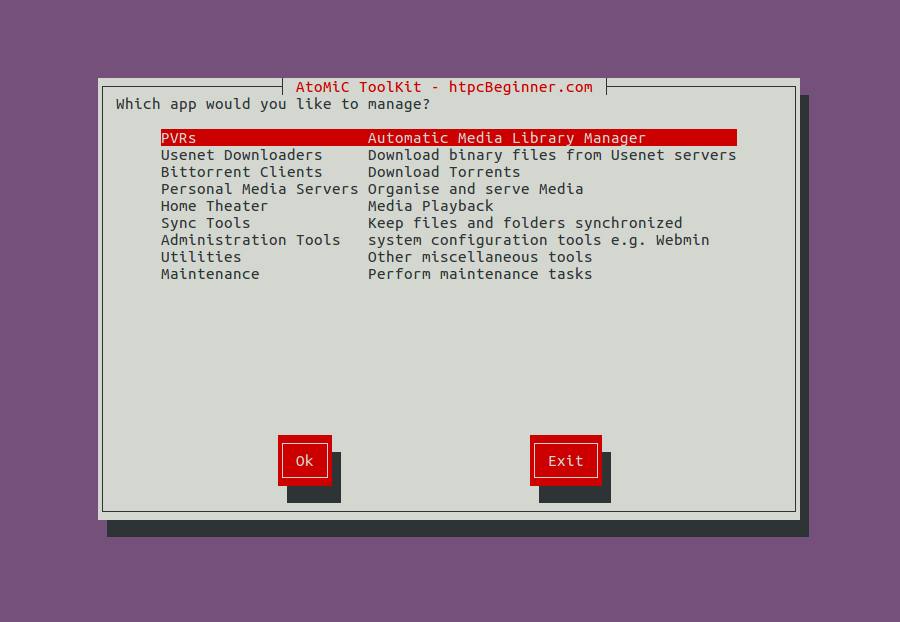
Voici le script AtoMiC-ToolKit (Automate your Media Center) pour Ubuntu et ses forks du site « htpcbeginner.com »

Certain logiciel comme Sickrage ou SabNzbd ne sont pas vraiment « newbie-friendly ».
Ce script va rendre cette tâche terriblement facile.

Voici la liste des logiciels qu’il peut installer:

FIlm

  • CouchPotato
  • Radarr
  • Watcher

Musique

  • Headphones

Séries TV

  • SickGear
  • SickRage
  • Sonarr

Livres

  • Lazy Librarian

Comics

  • Mylar

Téléchargement via Newsgroup

  • NZBGet
  • NZBHydra
  • SABnzbd+

Téléchargement via Torrent

  • Deluge
  • Jackett
  • qBittorrent
  • rTorrent
  • ruTorrent
  • Transmission avec WebUI

Média Serveur:

  • Emby
  • Madsonic
  • Plex
  • PlexPy
  • Subsonic
  • ubooquity
  • Kodi

Administration:

  • HTPC Manager
  • Muximux
  • Ombi
  • Organizr
  • Webmin
  • phpSysInfo

Utilitaires:

  • pyLoad
  • Resilio-Sync

Prévu dans le futur: DuckieTV, ktorrent, Monit, MusicBrainz, MythTV, ShellInABox, Tvheadend.

Avant de commencer, si ce n’est pas déjà fait, on configure sudo pour ne pas avoir à taper de mot de passe:

sudo visudo

Puis on ajoute à la fin les droit de notre utilisateur (ici starmate):

starmate ALL=NOPASSWD: ALL

On installe GIT:

sudo apt-get install git

On clone le dépôt « AtoMiC-ToolKit »:

git clone https://github.com/htpcBeginner/AtoMiC-ToolKit ~/AtoMiC-ToolKit

On va dans le dépôt que l’on vient de télécharger:

cd ~/AtoMiC-ToolKit

Et on lance avec sudo le script nommé « setup.sh »:

sudo bash setup.sh


On accepte l’avertissement avec « y » puis Entrée:

[pastacode lang= »bash » manual= »%20%E2%94%AC%20%E2%94%AC%E2%94%AC%20%E2%94%AC%E2%94%AC%20%E2%94%AC%20%E2%94%AC%20%E2%94%AC%E2%94%8C%E2%94%AC%E2%94%90%E2%94%8C%E2%94%80%E2%94%90%E2%94%8C%E2%94%80%E2%94%90%E2%94%8C%E2%94%90%20%E2%94%8C%E2%94%80%E2%94%90%E2%94%8C%E2%94%80%E2%94%90%E2%94%AC%E2%94%8C%E2%94%90%E2%94%8C%E2%94%8C%E2%94%90%E2%94%8C%E2%94%8C%E2%94%80%E2%94%90%E2%94%AC%E2%94%80%E2%94%90%20%E2%94%8C%E2%94%80%E2%94%90%E2%94%8C%E2%94%80%E2%94%90%E2%94%8C%E2%94%AC%E2%94%90%0A%20%E2%94%82%E2%94%82%E2%94%82%E2%94%82%E2%94%82%E2%94%82%E2%94%82%E2%94%82%E2%94%82%20%E2%94%9C%E2%94%80%E2%94%A4%20%E2%94%82%20%E2%94%9C%E2%94%80%E2%94%98%E2%94%82%20%20%E2%94%9C%E2%94%B4%E2%94%90%E2%94%9C%E2%94%A4%20%E2%94%82%20%E2%94%AC%E2%94%82%E2%94%82%E2%94%82%E2%94%82%E2%94%82%E2%94%82%E2%94%82%E2%94%9C%E2%94%A4%20%E2%94%9C%E2%94%AC%E2%94%98%20%E2%94%82%20%20%E2%94%82%20%E2%94%82%E2%94%82%E2%94%82%E2%94%82%0A%20%E2%94%94%E2%94%B4%E2%94%98%E2%94%94%E2%94%B4%E2%94%98%E2%94%94%E2%94%B4%E2%94%98o%E2%94%B4%20%E2%94%B4%20%E2%94%B4%20%E2%94%B4%20%20%E2%94%94%E2%94%80%E2%94%98%E2%94%94%E2%94%80%E2%94%98%E2%94%94%E2%94%80%E2%94%98%E2%94%94%E2%94%80%E2%94%98%E2%94%B4%E2%94%98%E2%94%94%E2%94%98%E2%94%98%E2%94%94%E2%94%98%E2%94%94%E2%94%80%E2%94%98%E2%94%B4%E2%94%94%E2%94%80o%E2%94%94%E2%94%80%E2%94%98%E2%94%94%E2%94%80%E2%94%98%E2%94%B4%20%E2%94%B4%0A%20%20%20%20%20%20%20%20%20%20%20%20%20%20%20%20__%20%20___%20%20%20%20%20%20%20%20%20%20%20%20%20%0A%20%20%2F%5C%20%7C_%20_%20%7C%5C%2F%7C.%2F%20%20%20%20%20%7C%20_%20%20_%20%7C%7C_%2F.%7C_%20%0A%20%2F–%5C%7C_(_)%7C%20%20%7C%7C%5C__%20%20%20%7C(_)(_)%7C%7C%20%5C%7C%7C_%20%0A%0A—%3EDISCLAIMERS%3A%0A—%3EPlease%20read%20and%20agree%20to%20the%20following%20disclaimers%3A%0A1.%20AtoMiC%20ToolKit%20has%20only%20been%20confirmed%20to%20work%20on%20Ubuntu%5CDebian%20variants%2C%20Mint%2C%20Ubuntu%20Server%20and%20Raspbian.%0A2.%20www.htpcBeginner.com%2C%20its%20authors%2C%20or%20ToolKit%20contributors%20cannot%20be%20held%20accountable%20for%20any%20problems%20that%20might%20occur%20while%20using%20this%20ToolKit.%0A3.%20If%20you%20did%20not%20run%20this%20ToolKit%20with%20sudo%2C%20you%20maybe%20asked%20for%20your%20root%20password%20during%20installation.%0A5.%20Best%20used%20on%20a%20clean%20system%20(with%20no%20previous%20app%20install)%20or%20after%20complete%20removal%20of%20previous%20app%20installation.%0A4.%20By%20proceeding%20you%20agree%20to%20assume%20all%20risks%20and%20authorize%20the%20ToolKit%20to%20install%20any%20required%20packages.%0A%0AType%20y%2FY%20and%20press%20%5BENTER%5D%20to%20AGREE%20and%20continue%20with%20the%20installation%20or%20any%20other%20key%20to%20exit%3A%20y%0A » message= » » highlight= » » provider= »manual »/]

Il va vérifier ensuite si il a bien toutes ses dépendances, le cas échéant, il les installera:

[pastacode lang= »bash » manual= »—%3ECHECKING%20TOOLKIT%20DEPENDENCIES%20…%0AS%C3%A9lection%20du%20paquet%20checkinstall%20pr%C3%A9c%C3%A9demment%20d%C3%A9s%C3%A9lectionn%C3%A9.%0A(Lecture%20de%20la%20base%20de%20donn%C3%A9es…%20333904%20fichiers%20et%20r%C3%A9pertoires%20d%C3%A9j%C3%A0%20install%C3%A9s.)%0APr%C3%A9paration%20du%20d%C3%A9paquetage%20de%20…%2Fcheckinstall_1.6.2-4ubuntu1_amd64.deb%20…%0AD%C3%A9paquetage%20de%20checkinstall%20(1.6.2-4ubuntu1)%20…%0AS%C3%A9lection%20du%20paquet%20libtinyxml2-2v5%3Aamd64%20pr%C3%A9c%C3%A9demment%20d%C3%A9s%C3%A9lectionn%C3%A9.%0APr%C3%A9paration%20du%20d%C3%A9paquetage%20de%20…%2Flibtinyxml2-2v5_2.2.0-1.1ubuntu1_amd64.deb%20…%0AD%C3%A9paquetage%20de%20libtinyxml2-2v5%3Aamd64%20(2.2.0-1.1ubuntu1)%20…%0AS%C3%A9lection%20du%20paquet%20libzen0v5%3Aamd64%20pr%C3%A9c%C3%A9demment%20d%C3%A9s%C3%A9lectionn%C3%A9.%0APr%C3%A9paration%20du%20d%C3%A9paquetage%20de%20…%2Flibzen0v5_0.4.32-1_amd64.deb%20…%0AD%C3%A9paquetage%20de%20libzen0v5%3Aamd64%20(0.4.32-1)%20…%0AS%C3%A9lection%20du%20paquet%20libmediainfo0v5%3Aamd64%20pr%C3%A9c%C3%A9demment%20d%C3%A9s%C3%A9lectionn%C3%A9.%0APr%C3%A9paration%20du%20d%C3%A9paquetage%20de%20…%2Flibmediainfo0v5_0.7.82-1_amd64.deb%20…%0AD%C3%A9paquetage%20de%20libmediainfo0v5%3Aamd64%20(0.7.82-1)%20…%0AS%C3%A9lection%20du%20paquet%20mediainfo%20pr%C3%A9c%C3%A9demment%20d%C3%A9s%C3%A9lectionn%C3%A9.%0APr%C3%A9paration%20du%20d%C3%A9paquetage%20de%20…%2Fmediainfo_0.7.82-1_amd64.deb%20…%0AD%C3%A9paquetage%20de%20mediainfo%20(0.7.82-1)%20…%0AS%C3%A9lection%20du%20paquet%20mediainfo-gui%20pr%C3%A9c%C3%A9demment%20d%C3%A9s%C3%A9lectionn%C3%A9.%0APr%C3%A9paration%20du%20d%C3%A9paquetage%20de%20…%2Fmediainfo-gui_0.7.82-1_amd64.deb%20…%0AD%C3%A9paquetage%20de%20mediainfo-gui%20(0.7.82-1)%20…%0AS%C3%A9lection%20du%20paquet%20par2%20pr%C3%A9c%C3%A9demment%20d%C3%A9s%C3%A9lectionn%C3%A9.%0APr%C3%A9paration%20du%20d%C3%A9paquetage%20de%20…%2Fpar2_0.6.14-1_amd64.deb%20…%0AD%C3%A9paquetage%20de%20par2%20(0.6.14-1)%20…%0ATraitement%20des%20actions%20diff%C3%A9r%C3%A9es%20(%C2%AB%C2%A0triggers%C2%A0%C2%BB)%20pour%20man-db%20(2.7.5-1)%C2%A0…%0ATraitement%20des%20actions%20diff%C3%A9r%C3%A9es%20(%C2%AB%C2%A0triggers%C2%A0%C2%BB)%20pour%20libc-bin%20(2.23-0ubuntu9)%C2%A0…%0ATraitement%20des%20actions%20diff%C3%A9r%C3%A9es%20(%C2%AB%C2%A0triggers%C2%A0%C2%BB)%20pour%20desktop-file-utils%20(0.22-1ubuntu5.1)%C2%A0…%0ATraitement%20des%20actions%20diff%C3%A9r%C3%A9es%20(%C2%AB%C2%A0triggers%C2%A0%C2%BB)%20pour%20bamfdaemon%20(0.5.3~bzr0%2B16.04.20160824-0ubuntu1)%C2%A0…%0ARebuilding%20%2Fusr%2Fshare%2Fapplications%2Fbamf-2.index…%0ATraitement%20des%20actions%20diff%C3%A9r%C3%A9es%20(%C2%AB%C2%A0triggers%C2%A0%C2%BB)%20pour%20gnome-menus%20(3.13.3-6ubuntu3.1)%C2%A0…%0ATraitement%20des%20actions%20diff%C3%A9r%C3%A9es%20(%C2%AB%C2%A0triggers%C2%A0%C2%BB)%20pour%20mime-support%20(3.59ubuntu1)%C2%A0…%0ATraitement%20des%20actions%20diff%C3%A9r%C3%A9es%20(%C2%AB%C2%A0triggers%C2%A0%C2%BB)%20pour%20hicolor-icon-theme%20(0.15-0ubuntu1)%C2%A0…%0AParam%C3%A9trage%20de%20checkinstall%20(1.6.2-4ubuntu1)%20…%0AParam%C3%A9trage%20de%20libtinyxml2-2v5%3Aamd64%20(2.2.0-1.1ubuntu1)%20…%0AParam%C3%A9trage%20de%20libzen0v5%3Aamd64%20(0.4.32-1)%20…%0AParam%C3%A9trage%20de%20libmediainfo0v5%3Aamd64%20(0.7.82-1)%20…%0AParam%C3%A9trage%20de%20mediainfo%20(0.7.82-1)%20…%0AParam%C3%A9trage%20de%20mediainfo-gui%20(0.7.82-1)%20…%0AParam%C3%A9trage%20de%20par2%20(0.6.14-1)%20…%0ATraitement%20des%20actions%20diff%C3%A9r%C3%A9es%20(%C2%AB%C2%A0triggers%C2%A0%C2%BB)%20pour%20libc-bin%20(2.23-0ubuntu9)%C2%A0…%0A » message= » » highlight= » » provider= »manual »/]

Il nous demande ensuite le nom du compte auquel on a donné les droit sudo sans demande de mot de passe (starmate):

[pastacode lang= »bash » manual= »—%3EUSER%20INFORMATION%3A%0A—%3EType%20the%20username%20of%20the%20user%20you%20want%20to%20use%20for%20managing%20apps%20and%20press%20%5BENTER%5D…%0ATypically%2C%20this%20is%20your%20system%20login%20name%20(IMPORTANT!%20Ensure%20correct%20spelling%20and%20case).%20Do%20not%20use%20%22root%22.%20Current%20username%20is%20%22starmate%22%3A%20starmate » message= » » highlight= » » provider= »manual »/]

Et voila, vous pouvez maintenant installer avec beaucoup de facilité tous ce qu’il vous faut pour votre Home Cinéma:

Cette petite vidéo montre l’installation, la mise à jour et la desintallation de Sickbeard:


20 juin 2017 /

Pour cela nous devons installer exiv2:

apt-get install -y exiv2

Nous pouvons maintenant voir les métadonnées d’une photo via la commande suivante:

exiv2 /Photo/Divers/2016-12-04_13.34.46.jpg

File name : /Photo/Divers/2016-12-04_13.34.46.jpg
File size : 1114471 Bytes
MIME type : image/jpeg
Image size : 2048 x 1536
Camera make : Oneplus
Camera model : One
Image timestamp : 2016:12:04 13:34:45
Image number :
Exposure time : 1/500 s
Aperture : F2.8
Exposure bias : 0 EV
Flash : No flash
Flash bias :
Focal length : 3.6 mm
Subject distance:
ISO speed : 100
Exposure mode : Aperture priority
Metering mode : Center weighted average
Macro mode :
Image quality :
Exif Resolution : 2048 x 1536
White balance : Auto
Thumbnail : image/jpeg, 41311 Bytes
Copyright :
Exif comment :

Pour voir toutes les métadonnées (EXIF, IPTC et XMP):

exiv2 -pa /Photo/Divers/2016-12-04_13.34.46.jpg

Pour supprimer les métadonnées (par exemple avant de publier sur internet):

exiv2 rm /Photo/Divers/2016-12-04_13.34.46.jpg

Pour renommer une photo avec la date de prise de vue :

exiv2 -r %Y%m%d_:basename:_sujet rename /Photo/Divers/2016-12-04_13.34.46.jpg

Modifier le champ Copyright:

exiv2 -M"set Exif.Image.Copyright Ascii starmate.fr" /Photo/Divers/2016-12-04_13.34.46.jpg

Suppression du champ Copyright:

exiv2 -M"del Exif.Image.Copyright Ascii starmate.fr" /Photo/Divers/2016-12-04_13.34.46.jpg

Pour enlever 3 jours (-D), ajouter 5 mois (-O) et ajouter 10 heures (-a) à la date de prise de vue:

exiv2 -v ad -D -3 -O +5 -a +10:00:00 /Photo/Divers/2016-12-04_13.34.46.jpg

Modifier la date de prise de vue au 4 décembre 1984 à 11h34 et 55 secondes:

exiv2 -M"set Exif.Photo.DateTimeOriginal Ascii 1984:12:04 11:34:55" /Photo/Divers/2016-12-04_13.34.46.jpg
exiv2 -M"set Exif.Photo.DateTimeDigitized Ascii 1984:12:04 11:34:55" /Photo/Divers/2016-12-04_13.34.46.jpg

Pour renseigner le champs « auteur »:

exiv2 -M"set Exif.Image.Artist Ascii starmate production" /Photo/Divers/2016-12-04_13.34.46.jpg

Pour renseigner le champ description :

exiv2 -M "set Exif.Image.ImageDescription Ascii Anniversaire de Marie" /Photo/Divers/2016-12-04_13.34.46.jpg

Afficher une métadonnée en particulier (par exemple Exif.GPSInfo.GPSLatitude) :

exiv2 -g Exif.GPSInfo.GPSLatitude /Photo/Divers/2016-12-04_13.34.46.jpg

Extraire uniquement la valeur de la balise Exif.GPSInfo.GPSLatitude :

exiv2 -g Exif.GPSInfo.GPSLatitude -Pv /Photo/Divers/2016-12-04_13.34.46.jpg

Afficher tous les champs disponibles :

exiv2 -P k /Photo/Divers/2016-12-04_13.34.46.jpg

Afficher les informations de géolocalisation:

exiv2 pr -p a /Photo/Divers/2016-12-04_13.34.46.jpg | grep -i GPS

Petit script pour éditer les informations de géolocalisation à la volée:

#!/bin/bash
# Modification des metadonnées de geolocalisation a la volee
##1 - Entrez le chemin du repertoire ou se trouve les photos.
##2 - Entrez l’extension de fichier en respectant la casse, c'est-à-dire, en majuscules ou minuscules (jpg, JPG, etc..)
##3 - Entrez la latitude (N) ou (S) : N ou S Cela se transformera en North ou South sur les tags exif
##4 - Entrez la latitude sous la forme "48/1 13/1 24/1",(exemple pour une latitude: 48°, 13min et 24sec).
##5 - Entrez la longitude (E) ou (O) : E ou O cela se transformera en East ou West
##6 - Entrez la longitude sous la forme "9/1 52/1 51/1", (exemple pour une longitude: 9°, 52min et 51sec).
##
echo -n "1 - Entrez le chemin des photos, sans oublier le slash "/" à la fin "
read chemin
echo -n "1 - Entrez l'extention des photos: "
read extension
echo -n "2 - Entrez la latitude, N ou S : "
read latref
echo -n "3 - Entrez la latitude sous cette forme "48/1 13/1 24/1" : "
read lat
echo -n "Entrez la longitude, E ou O : "
read longref
echo -n "Entrez la longitude sous cette forme "9/1 52/1 51/1" : "
read long
for i in $chemin*.$extension
do
exiv2 -M"set Exif.GPSInfo.GPSLatitudeRef $latref" $i
exiv2 -M"set Exif.GPSInfo.GPSLatitude $lat" $i
exiv2 -M"set Exif.GPSInfo.GPSLongitudeRef $longref" $i
exiv2 -M"set Exif.GPSInfo.GPSLongitude $long" $i
done
echo "TERMINE"