Pour réinitialiser un port, ici le 0/28:
conf t

default interface GigabitEthernet1/0/28

end
On peut vérifier que le port est bien réinitialiser avec cette commande:
show run interface GigabitEthernet1/0/28
Pour réinitialiser un port, ici le 0/28:
conf t
default interface GigabitEthernet1/0/28
end
On peut vérifier que le port est bien réinitialiser avec cette commande:
show run interface GigabitEthernet1/0/28
On se met en mode administrateur:
enable
On passe en mode configuration:
conf t
On renseigne les informations de connexion au serveur FTP:
ip ftp username login_utilisateur

ip ftp password mot_de_passe
On sort du mode configuration:
end
Puis on lance la sauvegarde:
copy running-config ftp:
Il nous demandera alors l’adresse ip du serveur FTP, et le nom que l’on souhaite donner au fichier contenant la configuration.
Dans le fichier récupérer il faudra supprimez toute ligne débutant par « AAA » car cela peut bloquer sa restauration.
On passe en mode configuration sur le nouveau Cisco:
conf t
On renseigne les informations de connexion au serveur FTP:
ip ftp username login_utilisateur

ip ftp password mot_de_passe
On sort du mode configuration:
end
Puis on lance la sauvegarde:
copy ftp: running-config
Il nous demandera alors l’adresse ip du serveur FTP puis une fois connecté, le fichier qui contient la configuration à restaurer.
On passe en mode administrateur sur le Cisco:
enable
On désactive le « –more– » pour afficher d’un coup la configuration:
terminal length 0
On accède au menu de Minicom pour lancer la capture de la sortie standard dans un fichier texte:
Ctrl+A puis Z puis L
On affiche la configuration actuelle pour la capturer dans notre fichier:
show running-config
Une fois la configuration affichée, on arrête la capture de log:
Ctrl+A puis Z puis L
On va maintenant sauvegarder la configuration de démarrage:
Ctrl+A puis Z puis L
On affiche la configuration de démarrage pour qu’elle soit capturée:
show startup-config
Une fois la configuration affichée, on arrête la capture de log
Ctrl+A puis Z puis L
On lance Minicom et on se met en mode administrateur sur le Cisco:
enable
On passe en mode configuration:
conf t
Puis on affiche les options de minicom:
Ctrl+A puis Z puis Y
On sélectionne le fichier de configuration que l’on a en local pour que Minicom colle le contenu du fichier dans l’entrée standard.
On peut vérifier que la configuration s’est bien reportée:
show running-config
On oublie pas de sauvegarder la configuration une fois restaurer:
copy running-config startup-config

wr
On commence par se brancher au port console en USB
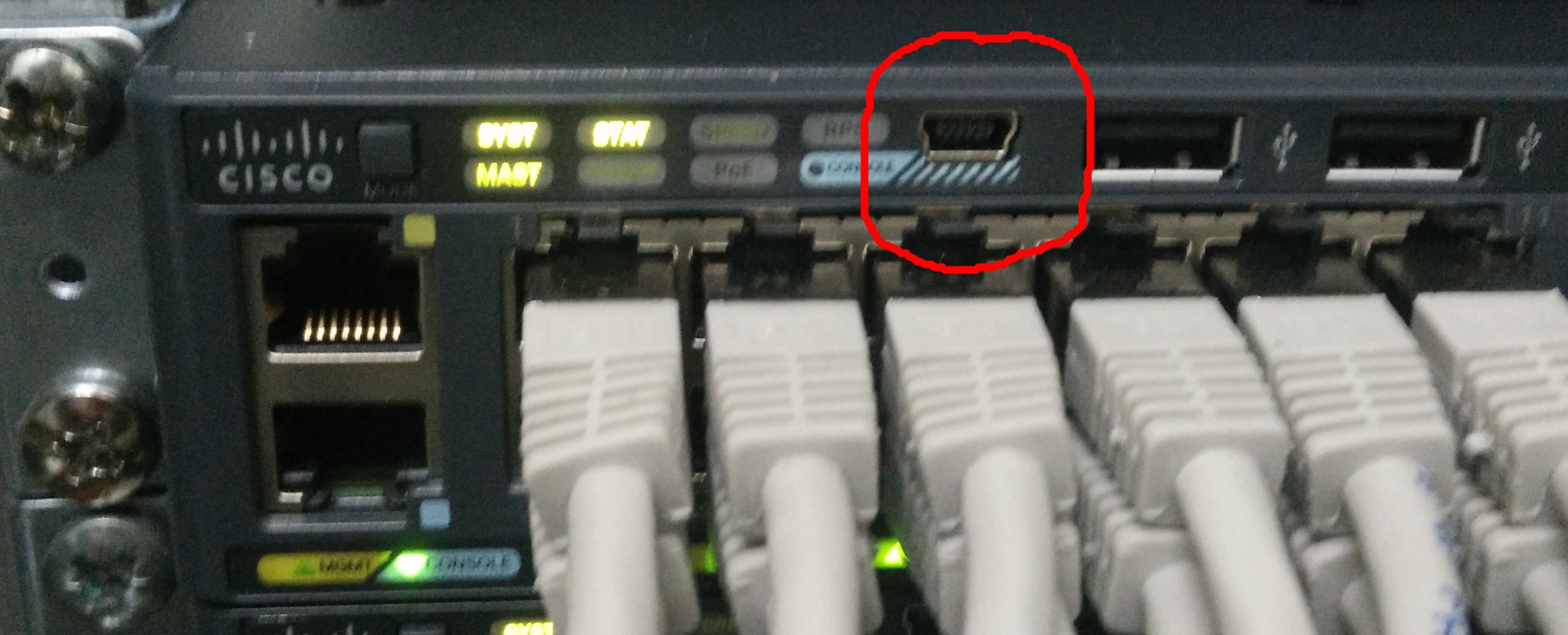
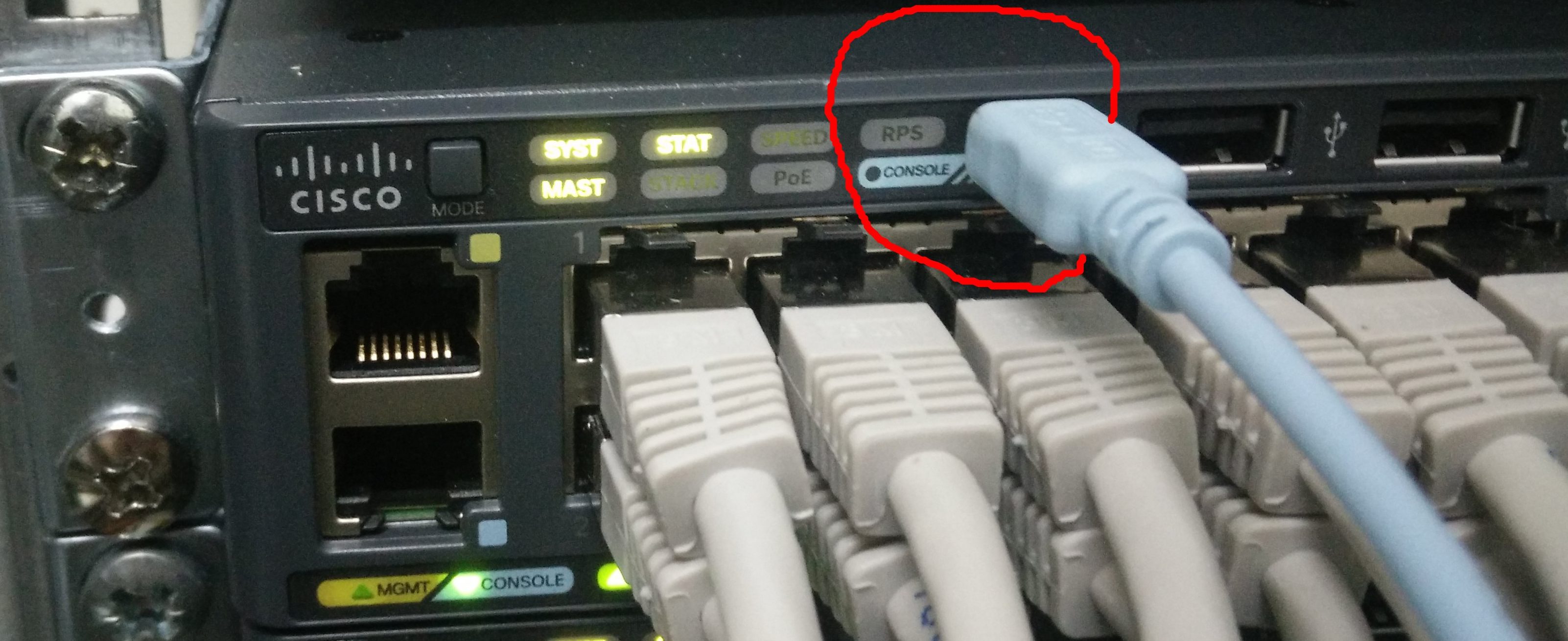
On se connecte au port console (voir dmesg pour le nom du terminal):
minicom -D /dev/ttyACM0
Une fois connecté, nous allons lister les vlan présent et les ports qui y sont associés:
show vlan
Maintenant que nous voyons la configuration actuelle, nous élevons nos droits pour pouvoir éditer la configuration:
enable
Password:
On passe en mode configuration:
conf t
On sélectionne le port que nous souhaitons déplacer, ici le n°29:
interface gi1/0/29
ou alors une plage de port, ici du n°29 au n°39:
interface range gi1/0/29-39
On définit le port sélectionné en tant que port d’accès:
switchport mode access
On affecte maintenant le port d’accés au vlan voulu, ici le 202:
switch port access vlan 202
On vérifie que notre port à bien été déplacé de vlan:
do show vlan
Si tout est bon, on sort du mode configuration:
end
Et bien sur, on sauvegarde la configuration:
wr

copy running-config startup-config
Voici comment détecter rapidement les machines vulnérable à l’exploit WannaCry grâce à Nmap (version 7 minimum) et du plugin associé à l’exploit : smb-vuln-ms17-010.nse.
Vous pouvez vérifié votre version de Nmap avec la commande suivante:
nmap -V
Nmap version 5.51 ( http://nmap.org )
Si vous avez une version inférieur à la 7, il faudra compiler Nmap à partir de la dernière version disponible (nmap-7.40.tar.bz2 actuellement).
cd /usr/share/

wget https://nmap.org/dist/nmap-7.40.tar.bz2

bzip2 -cd nmap-7.40.tar.bz2 | tar xvf -

cd nmap-7.40

./configure

make

make install
Maintenant que Nmap est installé et en version au moins égale à la 7.4, nous allons installer le plugin nécessaire pour identifier les machines vulnérable à Wannacry.
Pour cela nous devons trouver le répertoire contenant les scripts Nmap, vous pouvez pour cela vous aider de cette commande:
locate -i *.nse
ou
locate -i nmap | grep -i script
Une fois trouvé, on se rend dedans et on télécharge le plugin:
cd /usr/share/nmap-7.40/scripts/

wget https://raw.githubusercontent.com/cldrn/nmap-nse-scripts/master/scripts/smb-vuln-ms17-010.nse
On met à jour la base de donnée de Nmap:
cd /usr/share/nmap-7.40/

./nmap --script-updatedb
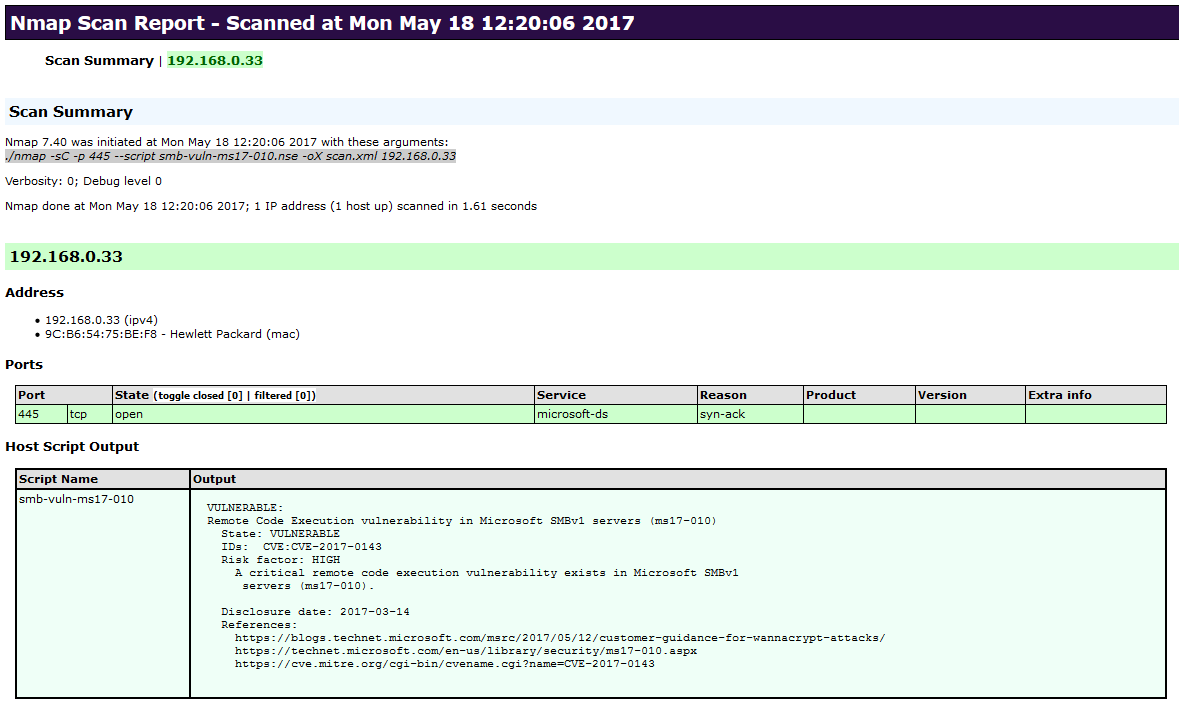
Pour scanner une machine en 192.168.0.33 et générer le résultat dans un fichier HTLM:
./nmap -sC -p 445 --script smb-vuln-ms17-010.nse 192.168.0.33 -oX scan.xml && xsltproc scan.xml -o "wannacry_192.168.0.33_`date +%d%m%y`.html"
On peut ensuite consulter le fichier HTML contenant rapport généré par Nmap:
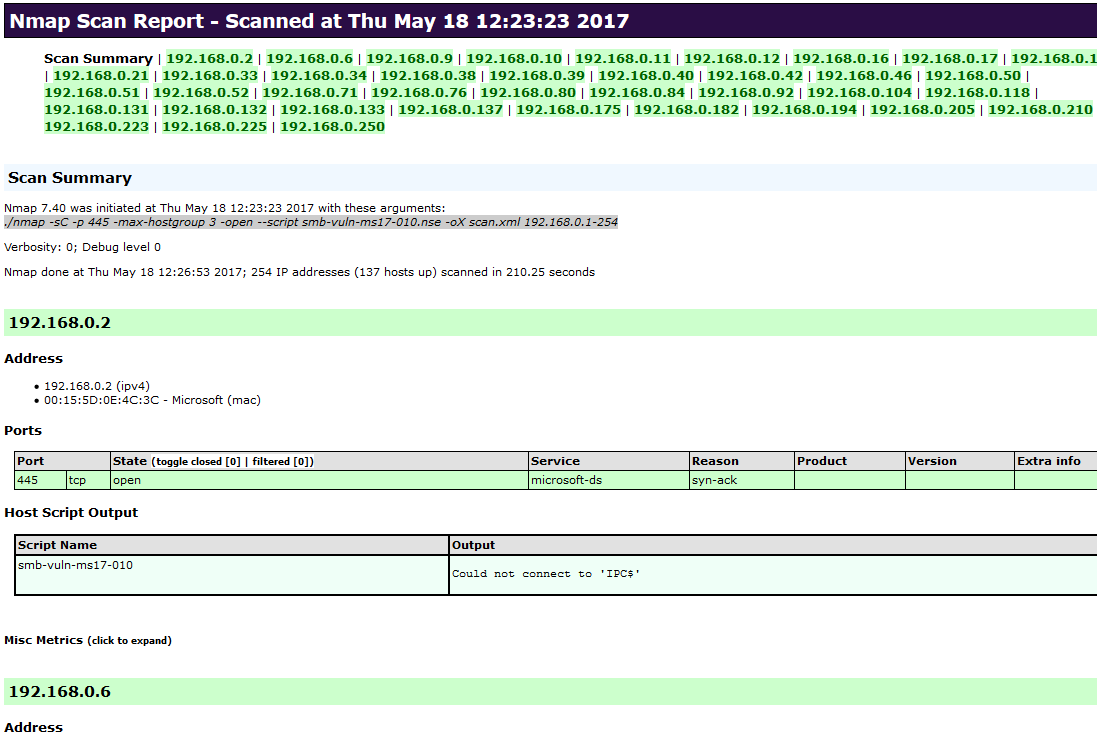
Pour scanner le réseau 192.168.0.0/24 et générer le résultat dans un fichier HTLM:
./nmap -sC -p 445 -max-hostgroup 3 -open --script smb-vuln-ms17-010.nse 192.168.0.0/24 -oX scan.xml && xsltproc scan.xml -o "wannacry_192.168.0.0-24_`date +%d%m%y`.html"
On peut ensuite consulter le fichier HTML contenant rapport généré par Nmap:
Pour scanner une liste d’adresse IP et générer le résultat dans un fichier HTLM:
vi ip.txt
Dans le fichier ip.txt nous allons mettre toute nos adresse IP à scanner (une adresse ip par ligne) et on le donne en argument à Nmap:
./nmap -sC -p 445 -max-hostgroup 3 -open --script smb-vuln-ms17-010.nse -iL ip.txt -oX scan.xml && xsltproc scan.xml -o "wannacry_listeIP_`date +%d%m%y`.html"
Si aucune machine vulnérable à l’exploit SMBv1 n’est détectée (ou que le service n’est pas activé, patché ou pas), la sortie sera vide.
Si une machine à le protocole SMBv1 activé mais qu’il a été patché, la sortie affichera « Could not connect to ‘IPC$’ « .
Mais si une machine vulnérable à l’exploit SMBv1 est détectée (service activé et non patché), voici la sortie que vous allez avoir:
Starting Nmap 7.40 ( https://nmap.org ) at 2017-05-18 12:16 CEST

Nmap scan report for 192.168.0.33

Host is up (0.0013s latency).

PORT    STATE SERVICE

445/tcp open  microsoft-ds

MAC Address: 00:0C:29:E5:8A:29 (VMware)
Host script results:

| smb-vuln-ms17-010:

|   VULNERABLE:

|   Remote Code Execution vulnerability in Microsoft SMBv1 servers (ms17-010)


|     State: VULNERABLE

|     IDs:  CVE:CVE-2017-0143


|     Risk factor: HIGH

|       A critical remote code execution vulnerability exists in Microsoft SMBv1


|        servers (ms17-010).

|

|     Disclosure date: 2017-03-14

|     References:

|       https://blogs.technet.microsoft.com/msrc/2017/05/12/customer-guidance-for-wannacrypt-attacks/

|       https://technet.microsoft.com/en-us/library/security/ms17-010.aspx

|_      https://cve.mitre.org/cgi-bin/cvename.cgi?name=CVE-2017-0143
Nmap done: 1 IP address (1 host up) scanned in 13.61 seconds

Et voila, vous savez maintenant le nombre machine Windaube qu’il faut patcher…
On commence par installer un environnement graphique ainsi que notre serveur VNC :
yum groupinstall Desktop

yum install gnome-core

yum install tigervnc-server
Puis on active le serveur au démarrage:
chkconfig vncserver on
On va ensuite donner l’accès sur notre serveur VNC à l’utilisateur starmate, on va donc le créer:
useradd starmate
On se connecte dessus et on génère un mot de passe de connexion pour VNC
su - starmate

vncpasswd
Un fois généré, on retourne sous root et on édite la configuration du serveur VNC:
exit

vi /etc/sysconfig/vncservers
On va déclarer l’utilisateur starmate qui va se connecter, ainsi que la résolution d’écran:
VNCSERVERS="1:starmate"

VNCSERVERARGS[1]="-geometry 1024x768"
Il est configuré ici pour être à l’écoute sur 5901 et avec une résolution d’écran de 1024×768.
On redémarre le service VNC, cela va générer un script qu’il faudra modifier (xstartup):
service vncserver restart
On modifie le fichier généré /home/starmate/.vnc/xstartup :
vi /home/starmate/.vnc/xstartup
Et l’on va commenter la ligne contenant « twm & » et ajouter à la suite « gnome-session & » comme ci-dessous en rouge:
#!/bin/sh
[ -r /etc/sysconfig/i18n ] && . /etc/sysconfig/i18n

export LANG

export SYSFONT

vncconfig -iconic &

unset SESSION_MANAGER

unset DBUS_SESSION_BUS_ADDRESS

OS=`uname -s`

if [ $OS = 'Linux' ]; then

case "$WINDOWMANAGER" in

*gnome*)

if [ -e /etc/SuSE-release ]; then

PATH=$PATH:/opt/gnome/bin

export PATH

fi

;;

esac

fi

if [ -x /etc/X11/xinit/xinitrc ]; then

exec /etc/X11/xinit/xinitrc

fi

if [ -f /etc/X11/xinit/xinitrc ]; then

exec sh /etc/X11/xinit/xinitrc

fi

[ -r $HOME/.Xresources ] && xrdb $HOME/.Xresources

xsetroot -solid grey

xterm -geometry 80x24+10+10 -ls -title "$VNCDESKTOP Desktop" &

#twm &

 exec gnome-session &
On redémarre le service VNC:
service vncserver restart
Il ne reste plus qu’a configurer une connexion via un client VNC.
SI la connexion ne passe pas, regardez du coté du pare-feu (service iptables stop).