Pour afficher les connexions réseau et les ports:
netstat -taupe
Cette commande montre les ports associés aux programmes:
lsof -i
Pour afficher les connexions réseau et les ports:
netstat -taupe
Cette commande montre les ports associés aux programmes:
lsof -i
Pour faire transiter des paquets d’une interface réseau à une autre, il faut activer l’Ip Forwarding.
Cette fonctionnalité doit être activée manuellement.
C’est souvent utilisée lorsque l’on cherche à partager sa connexion, faire d’une machine Linux un routeur entre plusieurs réseaux, mais aussi lorsqu’on fait de l’écoute réseau (attaque Man in the middle notamment).
Pour activer l’ip forwarding jusqu’au prochain redémarrage:
echo 1 >/proc/sys/net/ipv4/ip_forward
et pour Ipv6
echo 1 >/proc/sys/net/ipv6/ip_forward
ou
sysctl -w net.ipv4.ip_forward=1
et pour Ipv6
sysctl -w net.ipv6.conf.all.forwarding=1
Pour activer l’ip forwarding définitivement, il faut aller modifier le fichier de configuration de sysctl pour qu’il charge nos modifications à chaque démarrage, il s’agit du fichier “/etc/sysctl.conf”. Il faut ajouter/décommenter cette ligne :
net.ipv4.ip_forward = 1
et pour Ipv6
net.ipv6.conf.all.forwarding=1
Puis il faut recharger la configuration pour que les modifications soient prises en compte.
sysctl -p /etc/sysctl.conf
Il ya une idée répandue parmi les utilisateurs de Linux qui est fausse. A savoir que nos disques n’ont jamais besoin d’être défragmenté. Cette situation découle de la performance des systèmes de fichiers utilisés par la plupart des distributions, y compris EXT2,3 et 4, JFS, XFS, ZFS, ReiserFS et BTRFS. Tous ont une façon intelligente de fonctionnement et de techniques en ce qui concerne l’allocation des fichiers dans les disques, en minimisant le problème de la fragmentation à un tel point qu’il n’y a pratiquement aucune raison de défragmenter son disque même après de nombreuses années d’utilisation, d’installation et de désinstallation d’applications et de bibliothèques.
Les fichiers sont stockés à plusieurs endroits sur le disque, laissant d’immenses espaces entre eux, leurs permettant de grandir au fil du temps si nécessaire, contrairement aux systèmes de fichiers comme les NTFS, qui place les fichiers côte à côte.
Si le disque devient saturé et qu’un fichier a besoin de plus d’espace sans découper le fichier, Un système de fichiers Linux tentera de réécrire complètement le fichier sur un autre secteur qui a assez d’espace pour le stocker en entier. De cette façon, tout est propre, bien rangé et sur tout, en un seul morceau. Cela va générer au fil du temps des espaces vide sur le disque.
Voici donc comment faire face à ce problème et comment défragmenter son disque sous Linux:
La première chose à faire c’est d’installer un outil de défragmentation. Il y a beaucoup de défragmenteurs disponibles pour de Linux, je vais utiliser « e4defrag», il y a de grande chance qu’il soit déjà installé sur votre système. Le programme de e4defrag fait partie du paquet e2fsprogs qui devrait déjà être installé sur votre ordinateur.
Dans le cas où le programme est manquant, vous pouvez l’installer avec cette commande sur Ubuntu:
sudo apt-get install e2fsprogs
Grâce à cet outil, vous pouvez déterminer si vous avez des fichiers fragmentés et le niveau de gravité de la fragmentation.
Pour cela, ouvrez un terminal et tapez:
sudo e4defrag -c /emplacement
Ici, j’ai scanné mon /home et e4defrag a trouvé cinq fichiers fragmentés. Mon niveau de fragmentation est cependant assez faible donc une défragmentation ne fera pas beaucoup différente en termes de performance pour mon système dans ce cas de figure.
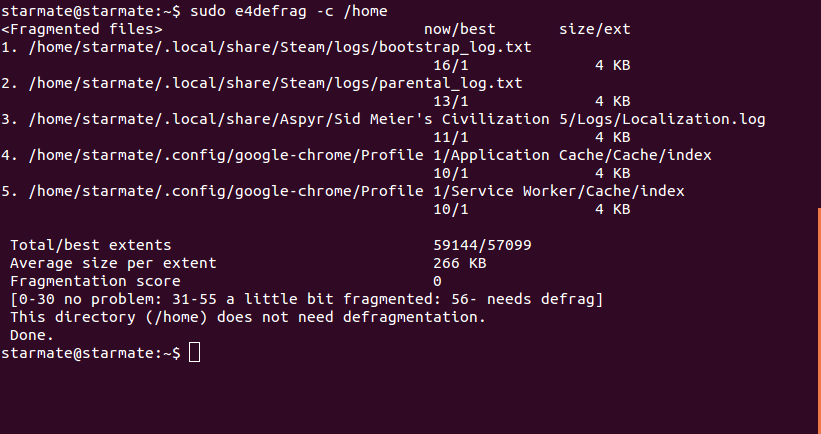
Si cette sortie rapportée plus de « 30 » fichiers fragmentés, une petite défragmentation serait une bonne idée.
Voyons maintenant comment défragmenter ses fichiers.
Dans un premier temps, je vais montrer comment défragmenter ses fichiers fragmentés un par un.
Pour ce faire, on utilise la commande ed4defrag suivit du chemin du fichier:
sudo e4defrag /chemin/fichier/fragmenté
Exemple en image:
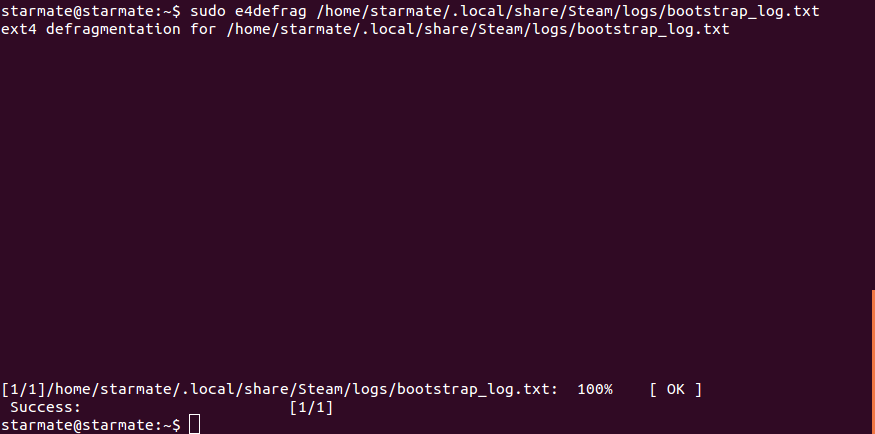
Maintenant si vous souhaitez défragmenter un disque entier, alors vous devrez d’abord démonter toutes les partitions puis d’exécuter la commande suivante:
sudo e4defrag /dev/*
Si vous souhaitez défragmenter le disque entier sans démonter les partitions:
sudo e4defrag /
Si vous avez un SSD, il est tout simplement inutile de se soucier de fichiers fragmentés car ces disques peuvent accéder à leurs cellules stockage au hasard, alors que les disques durs le font séquentiellement.
Défragmenter votre SSD ne fera qu’augmenter le nombre d’accès en lecture/écriture et ainsi réduire sa durée de vie.
Pour supprimer tous les fichiers « .db » a partir du répertoire courant:
find . -type f -name "*db" -exec rm -f {} \;
Pour supprimer tous les fichiers « .db » à partir de la racine en demandant une confirmation:
find . -type f -name "*.db" -exec rm -i {} \;
Pour supprimer tous les repertoires se terminant par « db » à partir du répertoire courant:
find . -type d -name "*db" -exec rm -rf {} \;
Logrotate est conçu pour faciliter l’administration des systèmes qui génèrent un grand nombre de journaux. Il automatise la permutation, la compression, la suppression, et l’envoi des journaux. Chaque journal peut être traité quotidiennement, hebdomadairement, mensuellement, ou quand il devient trop volumineux.
Il est lance automatiquement via /etc/cron.daily/logrotate.
La configuration de logrotate se fait en deux parties :
1 – Voici un exemple de /etc/logrotate.conf:
# see "man logrotate" for details

# Fréquence de rotation par défaut :

weekly

# Utilise par defaut le groupe syslog, avec l'utilisateur roots

su root syslog

#nombre de semaine où sont conservé les logs ( a cause de weekly plus haut)

rotate 4

# Lors d'une rotation, un fichier de remplacement est créé avec les droits 0640 appartenant à

# root et au groupe root.

create 0640 root root

# Le fichier sur le point d'expirer est envoyé à cette adresse:

mail starmate@entropia

# Insertion de la date dans l'archivage des journaux.

dateext

# Les logs sont compréssé avant rotation :

#compress

# Inclusion des scripts propres aux logs.

include /etc/logrotate.d

# Définition de la rotation des logs de wtmp et btmp :

/var/log/wtmp {

missingok

monthly

create 0664 root utmp

rotate 1

}

/var/log/btmp {

missingok

monthly

create 0660 root utmp

rotate 1

}

# system-specific logs may be configured here
Voici les options les plus utilisés:
2 – Déclarer les fichiers à archiver
Voici comment on déclare un fichier de log pour le mettre dans la rotation (à mettre dans un fichier spécifique dans le répertoire /etc/logrotate.d/:
/chemin/du/fichier/nom_du_fichier_log {

options propres au fichier

}
Exemple avec dpkg:
cat /etc/logrotate.d/dpkg
/var/log/dpkg.log {

monthly #tous les mois

rotate 12 #conserve 12 fichiers

compress #compresse les fichiers

delaycompress #Reporte la compression du journal précédent sur le prochain

missingok #aucune erreur n’est remontée si la rotation d’un fichier de log spécifié est absent.

notifempty # n’archive aucun fichier vide.

create 644 root root #lors d'une rotation, un fichier est créé avec les droits 0640 appartenant à root:root.

}

/var/log/alternatives.log {

monthly #tous les mois

rotate 12 #conserve 12 fichiers

compress #compresse les fichiers

delaycompress #Reporte la compression du journal précédent sur le prochain

missingok #aucune erreur n’est remontée si la rotation d’un fichier de log spécifié est absent.

notifempty # n’archive aucun fichier vide.

create 644 root root #lors d'une rotation, un fichier est créé avec les droits 0640 appartenant à root:root.

}
Une fois la configuration terminée, on peut forcer sont exécution:
logrotate -f /etc/logrotate.conf
en mode Debug:
logrotate -d /etc/logrotate.conf