Catégorie : Mémo

4 mai 2017 /

On commence par installer un environnement graphique ainsi que notre serveur VNC :

yum groupinstall Desktop
yum install gnome-core
yum install tigervnc-server

Puis on active le serveur au démarrage:

chkconfig vncserver on

On va ensuite donner l’accès sur notre serveur VNC à l’utilisateur starmate, on va donc le créer:

useradd starmate

On se connecte dessus et on génère un mot de passe de connexion pour VNC

su - starmate
vncpasswd

Un fois généré, on retourne sous root et on édite la configuration du serveur VNC:

exit
vi /etc/sysconfig/vncservers

On va déclarer l’utilisateur starmate qui va se connecter, ainsi que la résolution d’écran:

VNCSERVERS="1:starmate"
VNCSERVERARGS[1]="-geometry 1024x768"

Il est configuré ici pour être à l’écoute sur 5901 et avec une résolution d’écran de 1024×768.

On redémarre le service VNC, cela va générer un script qu’il faudra modifier (xstartup):

service vncserver restart

On modifie le fichier généré /home/starmate/.vnc/xstartup :

vi /home/starmate/.vnc/xstartup

Et l’on va commenter la ligne contenant « twm & » et ajouter à la suite « gnome-session & » comme ci-dessous en rouge:

#!/bin/sh

[ -r /etc/sysconfig/i18n ] && . /etc/sysconfig/i18n
export LANG
export SYSFONT
vncconfig -iconic &
unset SESSION_MANAGER
unset DBUS_SESSION_BUS_ADDRESS
OS=`uname -s`
if [ $OS = 'Linux' ]; then
case "$WINDOWMANAGER" in
*gnome*)
if [ -e /etc/SuSE-release ]; then
PATH=$PATH:/opt/gnome/bin
export PATH
fi
;;
esac
fi
if [ -x /etc/X11/xinit/xinitrc ]; then
exec /etc/X11/xinit/xinitrc
fi
if [ -f /etc/X11/xinit/xinitrc ]; then
exec sh /etc/X11/xinit/xinitrc
fi
[ -r $HOME/.Xresources ] && xrdb $HOME/.Xresources
xsetroot -solid grey
xterm -geometry 80x24+10+10 -ls -title "$VNCDESKTOP Desktop" &
#twm &
exec gnome-session &

On redémarre le service VNC:

service vncserver restart

Il ne reste plus qu’a configurer une connexion via un client VNC.
SI la connexion ne passe pas, regardez du coté du pare-feu (service iptables stop).
4 mai 2017 /

Chaque instance de x11VNC exécutée utilisera un port différent. Ainsi la première instance écoutera sur le port 5900, la seconde sur le port 5901, la troisième sur 5902, etc.

On commence par installer le paquet « x11vnc » :

apt-get install x11vnc

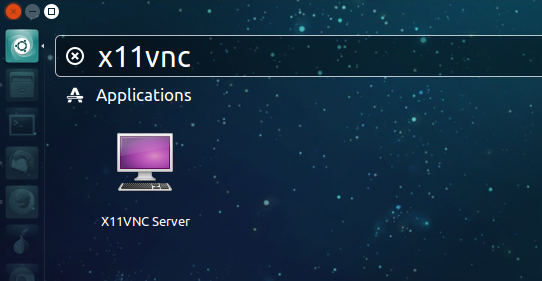
Puis on lance l’application, pour cela il vous suffit d’aller dans le dash d’Ubuntu, et de taper «x11vnc». L’icône «X11VNC Server» va apparaitre, il suffit de cliquer dessus.


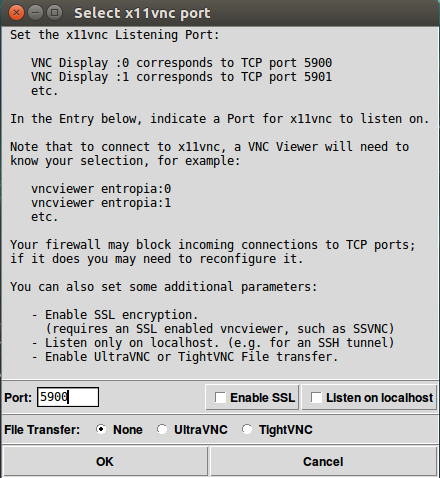
Cette fenêtre va alors s’ouvrir :


Dans le champ de saisi « Port » on va indiquer le port (par défaut, on commence donc a 5900) que l’on souhaite utiliser pour établir la connexion entre le client et le serveur VNC.

  • Enable SSL : on cochez cette cache si on veux crypter la connexion entre le client et le serveur VNC en SSL
  • Listen on localhost : Si on veux se connecter en VNC en local.
  • File Transfer : Active ou non le transfert de fichiers entre X11VNC et le client VNC UltraVNC ou TightVNC.

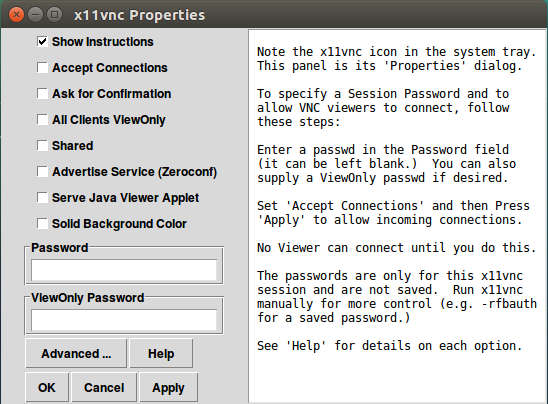
Une fois configuré, on clique sur « OK ». Une seconde fenêtre de configuration va alors s’ouvrir:


Les options qui nous intéressent sont « Accept Connections », « Password » et « View Only Password »:

  • On coche « Accept connections » pour se connecter sur notre serveur VNC.
  • Dans le champ « Password », on indique un mot de passe pour pouvoir se connecter sur la machine Ubuntu avec un contrôle du clavier et de la souris.
  • Dans le champ « View Only Password » indiquez un mot de passe (naturellement different que celui du champ « Password») pour pouvoir accéder à la machine Ubuntu avec la vue de l’écran sans le support du clavier/souris

Une fois configuré, on clique sur « Apply » puis sur « OK ».

Maintenant, à partir d’un client VNC (ici VNC Viewer) sur une machine Linux ou Windows, on va initier la connexion à destination de la machine Ubuntu que l’on vient de configurer pour vérifier que ça fonctionne.

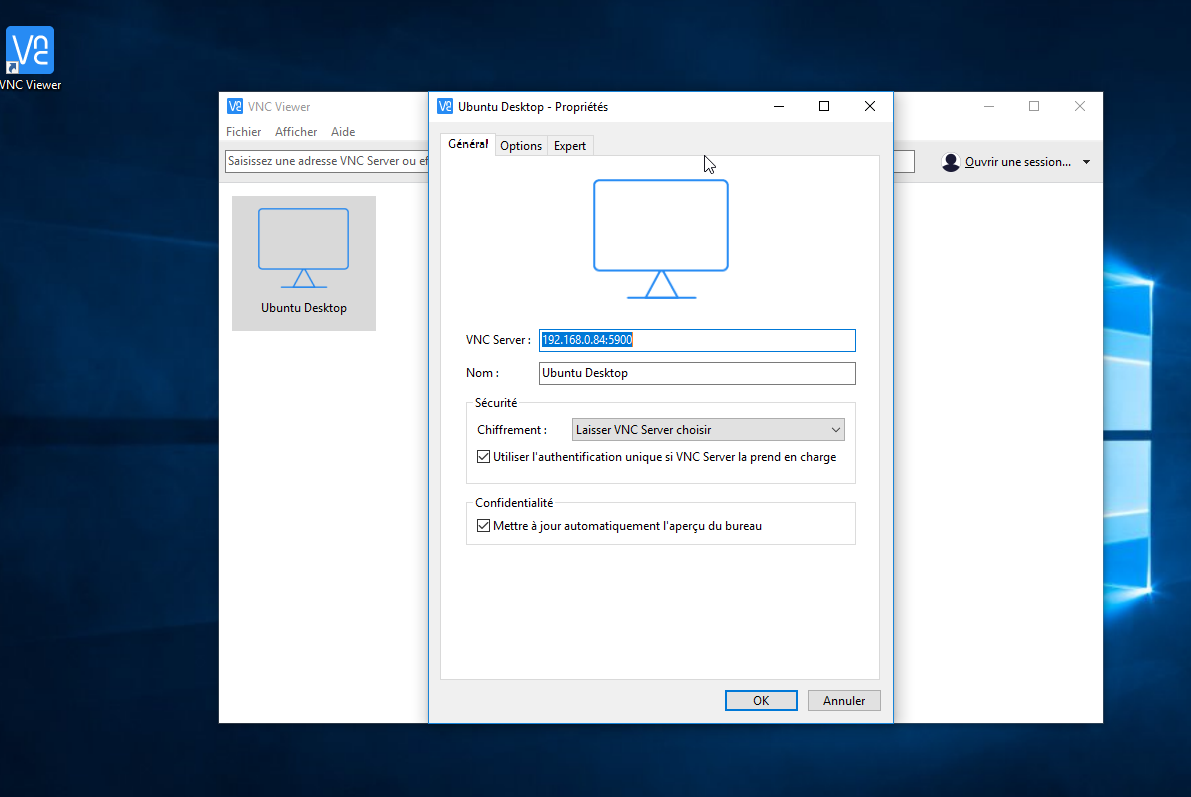
Il suffit de spécifié l’adresse ip du serveur VNC ainsi que son port d’écoute:

Une fois la connexion configurée, il suffit de double cliquer dessus pour initier la connexion.
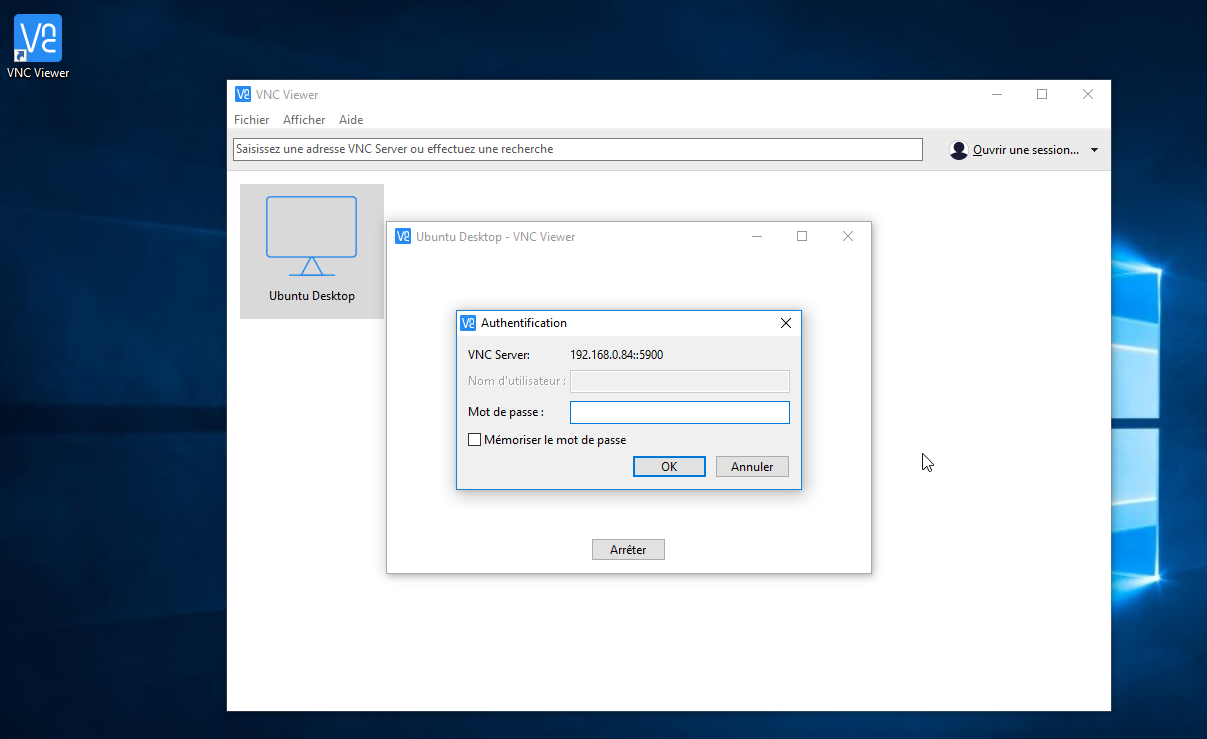
On vous demandera alors le mot de passe précédemment configuré sur le serveur VNC:

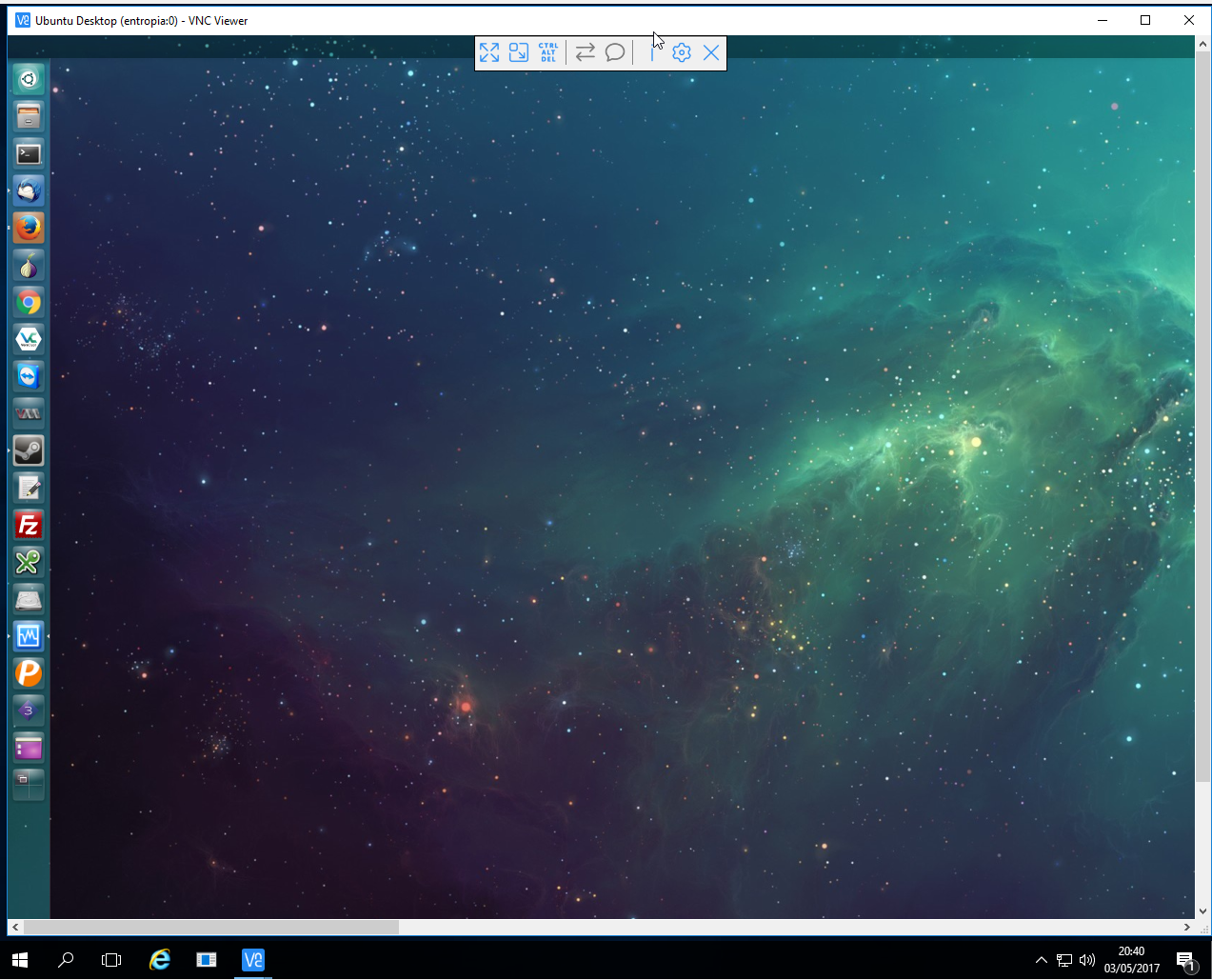
Et voila, vous êtes maintenant connecté sur l’environnement graphique du poste Ubuntu.


Si la connexion ne fonctionne pas, vérifiez bien les paramètres de votre pare-feu.


29 avril 2017 /

Assembler des fichiers PDF:

pdfunite pdf1.pdf pdf2.pdf pdf3.pdf pdf_final.pdf

Séparer un fichier PDF, page par page:

pdfseparate fichier.pdf fichier%d.pdf

Extraire uniquement des pages 10 a 15, page par page :

pdfseparate -f 10 -l 15 fichier.pdf fichier%d.pdf

Pour une rotation à gauche de 90°:

pdftk fichier.pdf cat 1left output fichier_avec_rotation.pdf

Pour une rotation à droite de 90°:

pdftk fichier.pdf cat 1right output fichier_avec_rotation.pdf

Pour une rotation à 180°:

pdftk fichier.pdf cat 1down output fichier_avec_rotation.pdf

11 avril 2017 /

Lynis vérifie quasiment tous les paramètres de votre système Linux puis en fait une synthèse complète avec des suggestions pour combler les différents points faibles remontés.

Installation pour Red Hat/CentoS:

yum install lynis -y

Installation pour Ubuntu:

apt-get install lynis -y

Pour afficher les options de Lynis :

lynis

Pour mettre à jour Lynis :

lynis update release

Pour lancer un scan complet sur son système:

lynis audit system

Pour lancer un scan complet sur un système distant:

lynis audit system remote adresse_ip

Une fois l’execution terminée, le rapport généré ce trouve à cet emplacement :

vi /var/log/lynis-report.dat

8 avril 2017 /

Pour faire un déport de l’affichage X11 depuis un serveur Linux qui n’a pas d’environnement graphique sur un poste Windows, on peut se servir de l’outil Xming.

Une fois Xming installé sur le poste Windows, on vérifie coté serveur que le X11 forwarding est bien activé:

vi  /etc/ssh/sshd_config

X11Forwarding yes

On installe également xauth:

yum install -y xorg-x11-xauth

ou pour Debian:

apt-get install -y xauth

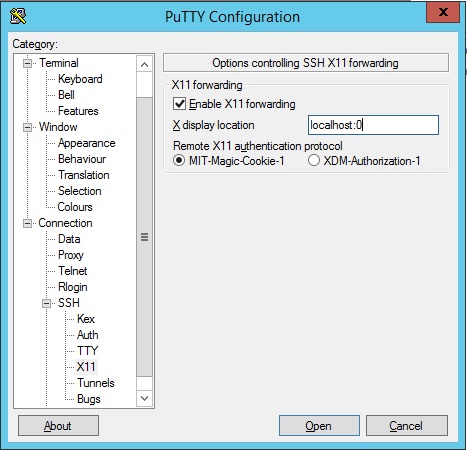
Maintenant on retourne coté client sur le poste Windows, et on active le X11Forwarding et on spécifie la variable DISPLAY dans putty:

Il ne reste plus qu’a se connecter et faire un test en lançant une application graphique, exemple firefox:

firefox