Catégorie : Mémo

15 décembre 2017 /

Commandes de base

Lister les vms allumées:

virsh list

Lister toutes les vms:

virsh list --all

Editer le xml d’une vm:

virsh edit nom_vm

Affiche le fichier xml sur la sortie standard:

virsh dumpxml

Manipuler les images disques:

qemu-img

Informations sur une image:

qemu-img info fichier_image

Étendre la taille de l’image:

qemu-img resize fichier_image +tailleG

Éteindre une vm par l’acpi:

virsh shutdown nom_vm

Éteindre une vm en coupant l’alim:

virsh destroy nom_vm

Démarrer une vm:

virsh start vm :

Se connecter à la console d’une vm (pour en sortir « Ctrl+Shift+5"):


virsh console vm :

Commandes distante:

Virsh --connect qemu+ssh://nom_hyperviseur/system nom_commande

virt-viewer --connect qemu+ssh://nom_hyperviseur/system nom_vm

Bien sur il faut un accès ssh à l’hyperviseur (et le mieux est de mettre sa clé).

Comment étendre un disque (si il n’y a pas LVM …)?

1) Éteindre la vm :

virsh shutdown vm

2) Sauvegarde de l’image disque :

cp -p fichier_image fichier_image.bak

3) Étendre l’image disque :

qemu-img resize fichier_image +tailleG

3) Démarrer la vm :

virsh start vm

4) Arrêter les services et démonter la partition

5) Avec fdisk (!!!) : détruire la partition, la recréer

6) e2fsck -f /dev/partition

7) resize2fs /dev/partition

8) e2fsck -f /dev/partition

9) remonter et démarrer les services
15 décembre 2017 /

Pour cela, il faut éditer son .bashrc:

vi ~/.bashrc

Et y ajouter cela:

export LESS_TERMCAP_mb=$'\e[1;32m'
export LESS_TERMCAP_md=$'\e[1;32m'
export LESS_TERMCAP_me=$'\e[0m'
export LESS_TERMCAP_se=$'\e[0m'
export LESS_TERMCAP_so=$'\e[01;33m'
export LESS_TERMCAP_ue=$'\e[0m'
export LESS_TERMCAP_us=$'\e[1;4;31m'

Il ne nous reste plus qu’a sourcer notre .bashrc:

reset

ou

source ~/.bashrc

15 décembre 2017 /

Pour tuer tous les processus d’un utilisateur:

pkill -u login

2 décembre 2017 /

Sauvegarde sur un serveur FTP

On se met en mode administrateur:

enable

On passe en mode configuration:

conf t

On renseigne les informations de connexion au serveur FTP:

ip ftp username login_utilisateur
ip ftp password mot_de_passe

On sort du mode configuration:

end

Puis on lance la sauvegarde:

copy running-config ftp:

Il nous demandera alors l’adresse ip du serveur FTP, et le nom que l’on souhaite donner au fichier contenant la configuration.

Dans le fichier récupérer il faudra supprimez toute ligne débutant par « AAA » car cela peut bloquer sa restauration.

Pour restaurer depuis un serveur FTP

On passe en mode configuration sur le nouveau Cisco:

conf t

On renseigne les informations de connexion au serveur FTP:

ip ftp username login_utilisateur
ip ftp password mot_de_passe

On sort du mode configuration:

end

Puis on lance la sauvegarde:

copy ftp: running-config

Il nous demandera alors l’adresse ip du serveur FTP puis une fois connecté, le fichier qui contient la configuration à restaurer.

Sauvegarde en local via Minicom

On passe en mode administrateur sur le Cisco:

enable

On désactive le « –more– » pour afficher d’un coup la configuration:

terminal length 0

On accède au menu de Minicom pour lancer la capture de la sortie standard dans un fichier texte:

Ctrl+A puis Z puis L

On affiche la configuration actuelle pour la capturer dans notre fichier:

show running-config

Une fois la configuration affichée, on arrête la capture de log:

Ctrl+A puis Z puis L

On va maintenant sauvegarder la configuration de démarrage:

Ctrl+A puis Z puis L

On affiche la configuration de démarrage pour qu’elle soit capturée:

show startup-config

Une fois la configuration affichée, on arrête la capture de log

Ctrl+A puis Z puis L

Restauration en local via minicom

On lance Minicom et on se met en mode administrateur sur le Cisco:

enable

On passe en mode configuration:

conf t

Puis on affiche les options de minicom:
Ctrl+A puis Z puis Y

On sélectionne le fichier de configuration que l’on a en local pour que Minicom colle le contenu du fichier dans l’entrée standard.

On peut vérifier que la configuration s’est bien reportée:

show running-config

On oublie pas de sauvegarder la configuration une fois restaurer:

copy running-config startup-config
wr

13 novembre 2017 /

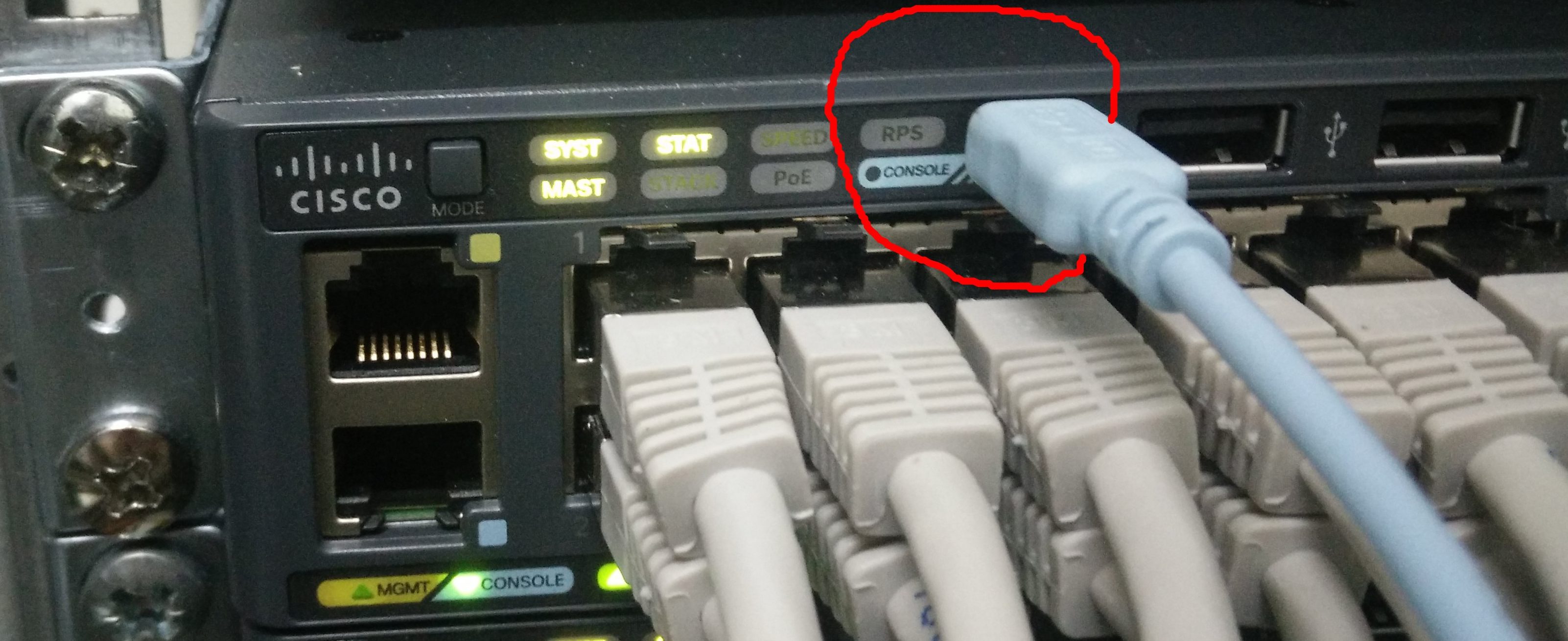
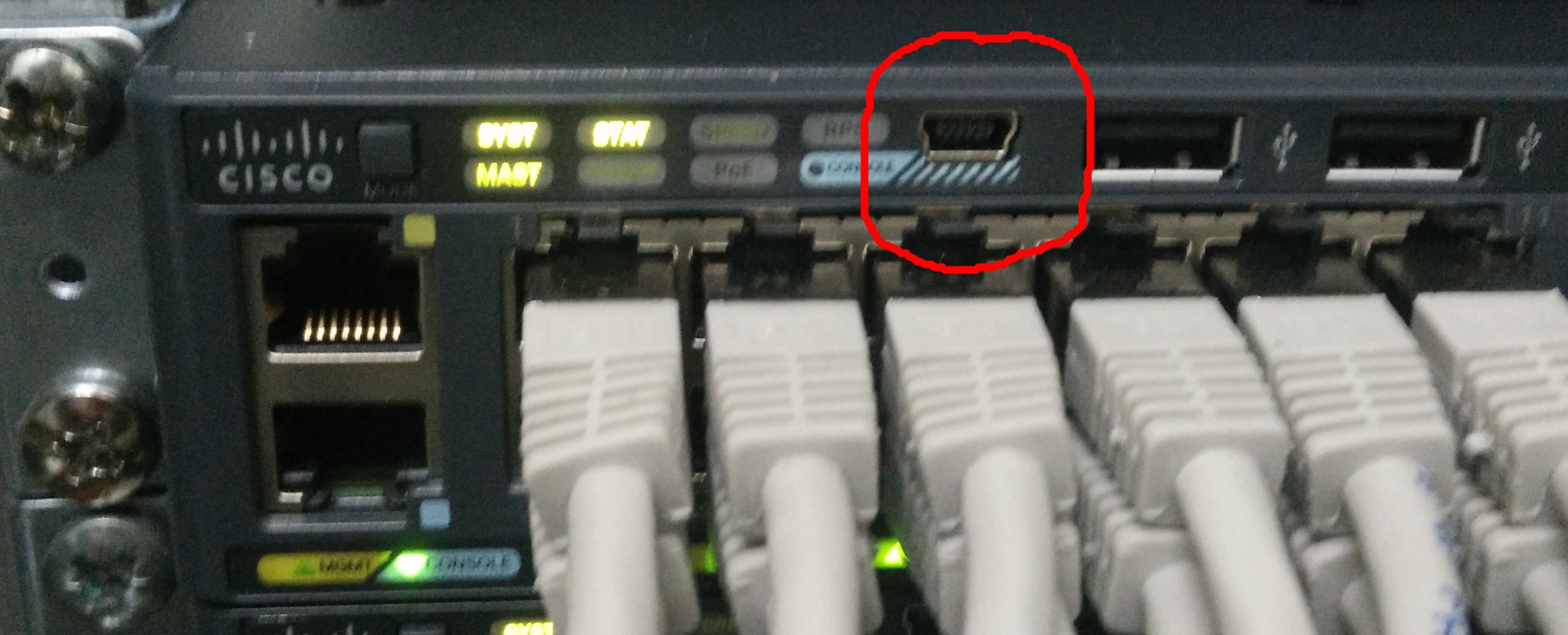
On commence par se brancher au port console en USB

On se connecte au port console (voir dmesg pour le nom du terminal):

minicom -D /dev/ttyACM0

Une fois connecté, nous allons lister les vlan présent et les ports qui y sont associés:

show vlan

Maintenant que nous voyons la configuration actuelle, nous élevons nos droits  pour pouvoir éditer la configuration:

enable

Password:

On passe en mode configuration:

conf t

On sélectionne le port que nous souhaitons déplacer, ici le n°29:

interface gi1/0/29

ou alors une plage de port, ici du n°29 au n°39:

interface range gi1/0/29-39

On définit le port sélectionné en tant que port d’accès:

switchport mode access

On affecte maintenant le port d’accés au vlan voulu, ici le 202:

switch port access vlan 202

On vérifie que notre port à bien été déplacé de vlan:

do show vlan

Si tout est bon, on sort du mode configuration:

end

Et bien sur, on sauvegarde la configuration:

wr
copy running-config startup-config